
はじめに
ねこすけCMSは、WordPressにCRM・メール配信・LINE配信・会員サイト・ファネル管理の機能を追加するプラグインです。このガイドでは、インストールから初期設定までを5分で完了する手順をご案内します。
💡 ヒント: ねこすけCMSを利用するには、WordPressが動作しているサーバーが必要です。まだお持ちでない場合は、レンタルサーバー(エックスサーバー、ConoHa WING等)をご契約ください。
動作環境
| 項目 | 要件 |
|---|---|
| WordPress | 6.0 以上 |
| PHP | 8.0 以上 |
| MySQL | 5.7 以上 / MariaDB 10.3 以上 |
| SSL | HTTPS 必須 |
Step 1:プラグインのインストール
方法A:ZIPファイルからインストール(推奨)
- ライセンス登録後にメールで届くZIPファイルをダウンロードします。
- WordPress管理画面→「プラグイン」→「プラグインを追加」→「プラグインのアップロード」をクリックします。
- ZIPファイルを選択して「今すぐインストール」をクリックします。
- インストール完了後、「プラグインを有効化」をクリックします。
方法B:FTPでインストール
- ZIPファイルを解凍します。
- FTPクライアントで
/wp-content/plugins/ディレクトリにアップロードします。 - WordPress管理画面→「プラグイン」から有効化します。
Step 2:ライセンスキーの認証
- WordPress管理画面のサイドバーに表示される「ねこすけCMS」メニューをクリックします。
- 「設定」→「ライセンス認証」タブをクリックします。
- 登録時に届いたライセンスキーを入力して「認証する」ボタンをクリックします。
- 「認証成功」のメッセージが表示されれば完了です。
Step 3:初期設定
3-1. プロジェクトの作成
ねこすけCMSの「プロジェクト」とは、リストマーケティングにおける一連の活動をまとめた単位です。 見込み顧客になりうるお客様の集客にはじまり、メールやコンテンツを通じた信頼構築、商品・サービスの提案、販売、その後のフォローアップ、サポートまでを1つのストーリーとして設計・管理します。まず最初のプロジェクトを作成しましょう。
- 左メニューの「ねこすけCMS」 をクリックします。画面が開くと、初期状態で「プロジェクト」タブが選択されています。
- 「追加」ボタンをクリックします。
- 以下の項目を入力し、「追加」をクリックします。
| 項目名 | 必須/任意 | 説明 |
| プロジェクト名 | 必須 | |
| スラッグ | 必須 | アルファベットのユニークな名称 |
| 概要 | 任意 | |
| ゴール | 必須 | |
| 開始日 | 任意 | |
| 終了日 | 任意 | |
| デフォルトプロジェクト | 任意 | チェックすると、各機能でこのプロジェクトがデフォルトで選択された状態で表示されます。 |
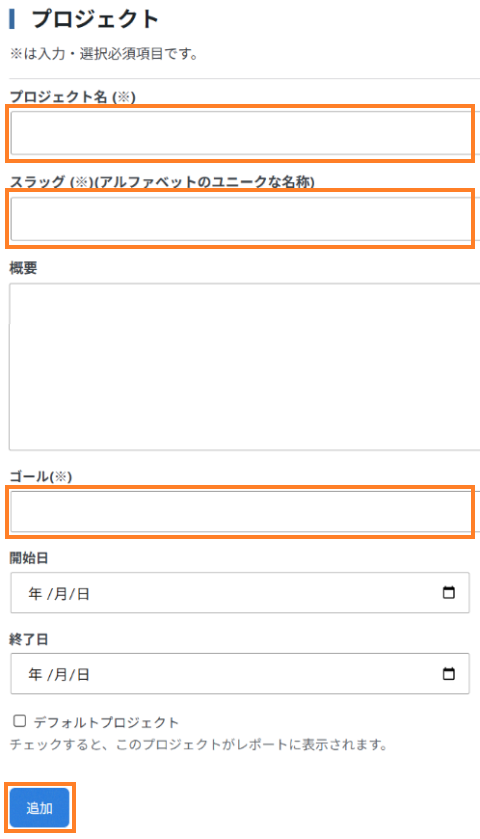
追加したプロジェクトを確認する場合は、「プロジェクト」タブをクリックすると一覧が表示されます。
3-2. メール送信設定
外部サーバーを使用してメールを配信する場合はSMTP設定が必要です。
- 左メニューの「ねこすけCMS」→「設定」→「メール」タブをクリックします。
- 基本設定(From情報)を入力します。
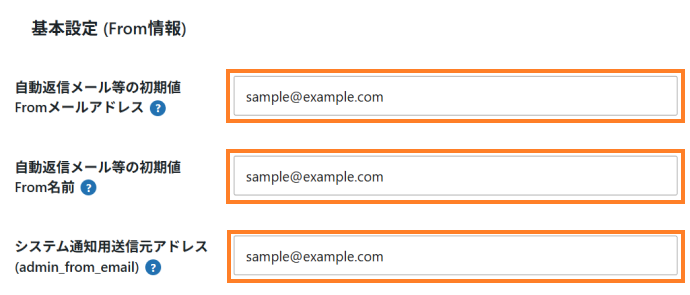
- 外部サーバーを使用してメールを配信する場合は、SMTPサーバー設定(SMTPサーバーホスト名、ポート番号、SMTP認証、暗号化形式、SMTPログインID、SMTPパスワード)を入力します。
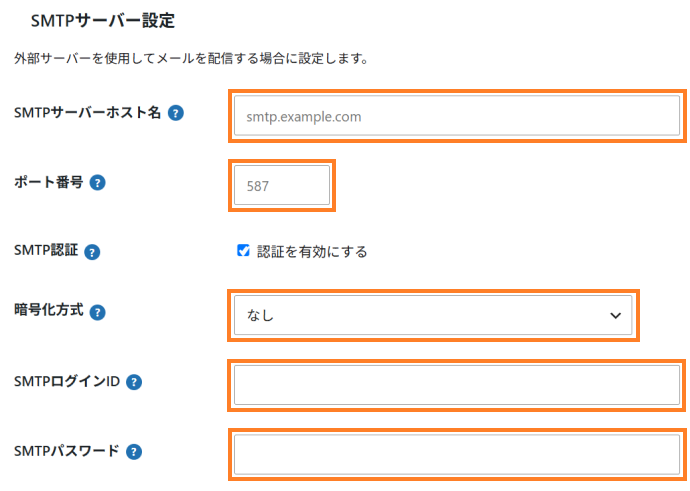
- 「メール設定を保存」ボタンをクリックします。
- メール設定が保存されます。
💡 ヒント: Gmailを使用する場合は、SMTPホスト smtp.gmail.com、ポート 587、アプリパスワードを使用してください。
3-3. Cron設定(重要)
メール・LINE自動配信のために、WordPressのCronを正しく設定する必要があります。
WordPressをインストールしているサーバーのcrontabに以下を追加してください。【your-domain.com】にはご自身のドメイン名を入力してください。
*/10 * * * * wget -q -O - https://【your-domain.com】/wp-cron.php?doing_wp_cron > /dev/null 2>&1⚠️ 注意: WordPressのデフォルトCronはページアクセスに依存するため、アクセスの少ないサイトではメール配信が遅延します。必ずサーバーのcrontabを設定してください。
Step 4:最初の顧客を登録してみる
- 左メニューの「ねこすけCMS」→「 ユーザー」→「ユーザー追加」ボタンをクリックします。
- 顧客の氏名、メールアドレスを入力します。
【任意】名刺がある場合は、OCRで情報を読み込めます。
名刺OCR機能を利用するには、事前にGemini APIキーの登録が必要です。
手順3〜12はスキップしても顧客登録できます。
- https://aistudio.google.com/ を開き、Googleアカウントでログインします。
- 左メニューまたは画面上部の「Get API key」をクリックします。
- 「Create API key」を選択し、プロジェクトを選択(または新規作成)します。
- 生成されたAPIキーをコピーして保存します。
- 取得したAPIキーを、ねこすけCMSの設定画面に登録します。
- 左メニューの「ねこすけCMS」→「設定」→「アクション・SNS」タブをクリックします。
- Gemini API Keyに、生成されたAPIキーを入力して、「アクション・SNS設定を保存」ボタンをクリックします。
- 名刺の画像を追加します。名刺の画像を追加する方法は2通りあります。いずれか操作しやすい方法を選んでください。
- 方法① 画像ファイルをアップロードする場合 「ファイルを選択」をクリックし、名刺の画像ファイル(jpg・png)を選択します。
- 方法② 画面キャプチャで貼り付ける場合 名刺の画像を画面に表示してキャプチャし、「ペーストで追加」をクリックしてからCtrl+Vで貼り付けます。
- 追加された画像に「OCR分析」ボタンが表示されていればアップロード成功です。
- 「OCR解析」ボタンをクリックします。
- OCR解析結果の各項目を確認します。はじめはすべての項目にチェックが入っています。フォームに反映する必要のない項目はチェックを外してください。
- 「チェック項目をフォームに反映」ボタンをクリックします。
↑名刺がない場合はここから再開
- 「追加」ボタンをクリックします。
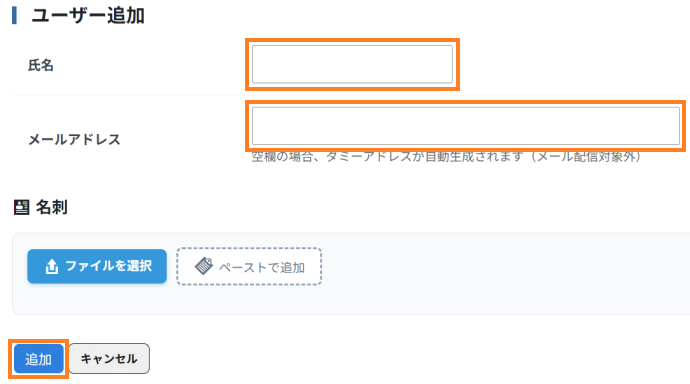
追加した顧客を確認する場合は、「ユーザー」タブをクリックすると一覧が表示されます。
次のステップ
初期設定が完了したら、各機能の詳細ガイドに進みましょう。