
この画面でできること
MyPageタブは、Noteカテゴリーのスラッグを軸に、会員向けの固定ページ一式(ログイン・マイページ・ノートまとめなど)をワンクリックで生成・管理する画面です。また、マイページに表示するプロフィール項目の選択・並び替えもここで行います。
画面の開き方
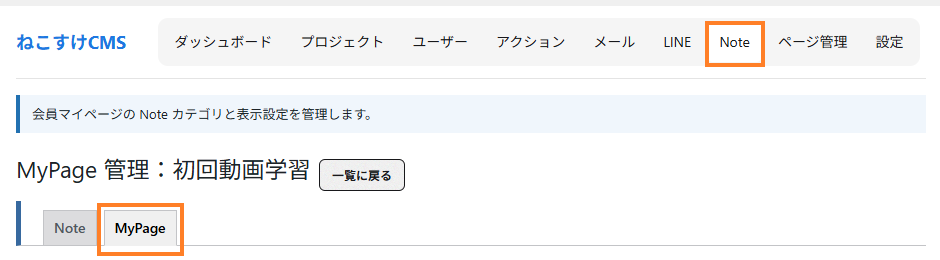
左メニューの「ねこすけCMS」→ 画面上部タブ「Note」→ カテゴリーの「編集」→ 画面内タブ「MyPage」をクリックします(MyPageタブはカテゴリーを一度保存すると使えるようになります)。
生成できる固定ページ
「固定ページの生成 / 編集」の一覧で、ページごとに「生成」ボタンをクリックします。すべてのページはラッパーとなる基準ページ /スラッグ/ の子として作られます(基準ページが未生成の場合は自動で生成されます)。
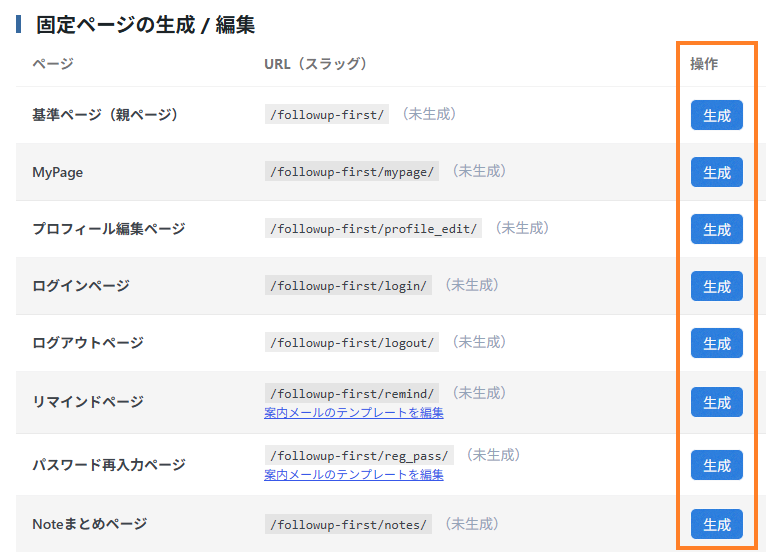
| ページ | URL | 本文に設定されるショートコード |
|---|---|---|
| 基準ページ(親ページ) | /スラッグ/ | (空。必要に応じて手動で編集) |
| MyPage | /スラッグ/mypage | [necosuke_mypage](プロフィール表示専用) |
| プロフィール編集ページ | /スラッグ/profile_edit | [necosuke_rep_profile] |
| ログインページ | /スラッグ/login | [member_login providers="mail,line,google"] |
| ログアウトページ | /スラッグ/logout | [necosuke_logout] |
| リマインドページ | /スラッグ/remind | [necosuke_remind providers="mail,line,google"] |
| パスワード再入力ページ | /スラッグ/reg_pass | [necosuke_reg_pass] |
| ノートまとめページ | /スラッグ/notes | [necosuke_note_summary key="スラッグ"](本人の記入内容を一覧表示) |
💡 ポイント: 生成済みページは「編集」ボタンから通常の固定ページとして編集できます。「再生成」は既存の本文を上書きしません(本文が空のときだけショートコードを埋め込みます)ので、カスタマイズした内容が消える心配はありません。リマインド・パスワード再入力の行には「案内メールのテンプレートを編集」リンクも表示されます。
プロフィール表示項目(Usermeta)の設定
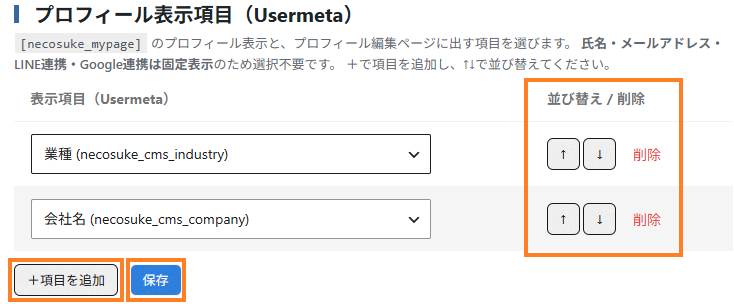
[necosuke_mypage](プロフィール表示)とプロフィール編集ページに出す項目を選びます。氏名・メールアドレス・LINE連携・Google連携は固定表示のため選択不要です。
- 「+項目を追加」をクリックし、表示したいUsermetaキーを選択します。
- 「↑」「↓」で表示順を並び替え、不要な行は「削除」します。
- 「保存」をクリックします。選択した順番どおりにマイページへ表示されます。
貼り付け可能なショートコード
画面下部に、このカテゴリーのスラッグ入りでコピーしてすぐ使えるショートコード一覧が表示されます(マイページ表示・各種ログイン・Note入力フォームの開始/保存/終了・Note値の表示・ノートまとめ・ログイン状態での出し分け [user_if] など)。自動生成を使わず自分でページを組みたい場合はここからコピーしてください。
注意点
- カテゴリーのスラッグを変更した場合、生成済み固定ページのスラッグは自動では変わりません。不一致があると画面上部に警告が表示されるので、固定ページ側のスラッグを手動で確認してください。
- ログイン後の戻り先は、元ページの指定が無ければ同スラッグの基準ページ
/スラッグ/になります。基準ページの本文は空で生成されるため、案内文やメニューを追記しておくと親切です。