
この画面でできること
アクションログは、アクションの実行履歴と顧客の行動記録を時系列で確認する画面です。ページ閲覧・フォーム送信・メール開封・LINEのクリックといった顧客の行動と、それをきっかけに実行された属性付与・メール送信などの処理が、1件ずつ記録されています。「アクションが意図どおり動いたか」の確認と、「この顧客は何をしてきたか」の行動追跡の両方に使えます。
画面の開き方
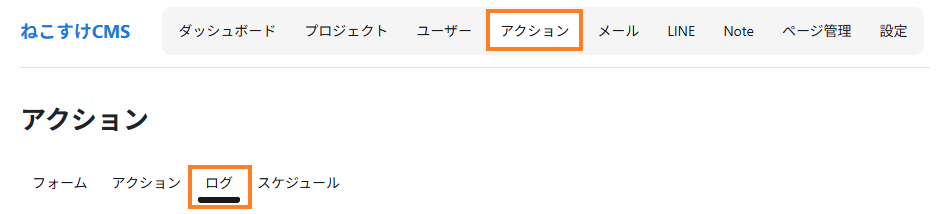
左メニューの「ねこすけCMS」→「アクション」→ 画面上部タブ「ログ」をクリックします。
一覧画面の見方
| 列 | 内容 |
|---|---|
| ID | ログの通し番号。クリックで詳細画面へ |
| 日時 | 記録された日時(新しい順に表示) |
| ユーザー | 対象の顧客。クリックでユーザー情報を確認できます |
| 種別 | 記録のきっかけ(トリガー)の分類。後述の一覧を参照 |
| 対象項目 | 変更された項目名や行動の対象(例: attribute: セミナー参加、メール開封: テンプレート名) |
| 内容 | 設定された値や送信データ(JSON形式のデータは項目ごとに展開表示) |
| 詳細 | 「詳細」ボタンでログ詳細画面へ |
| アクション名 (マスター) | 実行の元になったアクション。クリックでそのアクションの編集画面へ |
ログの絞り込み
一覧上部のフィルターで絞り込み、「フィルター」で適用、「クリア」で解除します。
- 日付 (開始) / 日付 (終了): 記録日時の期間で絞り込み
- ユーザーID: 特定の顧客のログだけを表示。「検索」ボタンでメールアドレスやユーザー名から検索できます
- アクション元 (マスター): 特定のアクションによる記録だけを表示
- 種別: トリガー種別(下表のtype値)で絞り込み
- 対象項目 (キーワード): 項目名の部分一致で絞り込み
種別(トリガー分類)の主な値
| 種別(type値) | 記録されるタイミング |
|---|---|
| pv | 閲覧設定(PV属性)のあるページの表示。表示のたびに毎回記録 |
| video | YouTube動画の指定秒数の再生 |
| download | トラッキングリンクからのファイルダウンロード |
| url_action | URLパラメータで指定されたアクションの実行 |
| login / registration | 会員のログイン/新規登録(LINE・Google・フォーム) |
| note_update | ノート(自由入力フォーム)の送信 |
| mail_open | 配信メールの開封(対象項目にテンプレート名を記録) |
| アクションによるメール送信 | |
| admin_change | 管理画面からの手動でのプロフィール・属性変更 |
| import | ユーザーCSVインポートによる変更 |
| cron | アクションスケジュールによる定期実行 |
| chain | アクションの連鎖実行(追加適用アクション) |
| line_follow / line_click など | LINEの友だち追加・リンククリックなどのLINE関連イベント |
💡 ポイント: 一覧の「種別」列では、代表的なものが「Note更新」「UserMeta」「属性」などのラベルで色分け表示されます。それ以外はtype値がそのまま表示されます。
ログ詳細画面
IDまたは「詳細」ボタンをクリックすると、1件のログの全記録項目を確認できます。一覧の項目に加えて、備考 (Memo)(実行元アクション名・トリガー・実行メモ)、URL(行動が発生したページ)、IPアドレス・リファラ・ユーザーエージェントのアクセス情報が表示されます。未ログインの行動は「ゲスト (未ログイン)」と表示されます。
活用例
- 顧客の行動追跡: ユーザーIDで絞り込むと、その顧客の閲覧・開封・フォーム送信の履歴を時系列で追え、商談前の関心度チェックに使えます。
- アクションの動作確認: 「アクション元 (マスター)」で絞り込み、設定したアクションが想定した顧客に実行されているかを確認できます。
- 反応の確認: 種別「mail_open」で絞り込むと、メール配信への反応(開封)を顧客単位で確認できます。
注意点
- ページ閲覧(pv)は表示のたびに毎回記録されるため、ログの件数が多くなります。期間や種別で絞り込んで確認してください。
- 「種別」フィルターはtype値での完全一致です。「Note更新」などの画面上のラベル名ではなく、note_update のようにtype値で入力してください。
- メール開封(mail_open)は行動の記録であり、この記録自体はアクションのマスターに紐付きません(アクション名列は「-」になります)。