
この画面でできること
アクションスケジュールは、アクション(属性付与ルール)を決まったタイミングで自動実行する設定画面です。「毎朝9時に条件に合う顧客へ属性を付与する」「指定日に一度だけフォローメールのアクションを流す」といった定期処理を登録できます。
画面の開き方
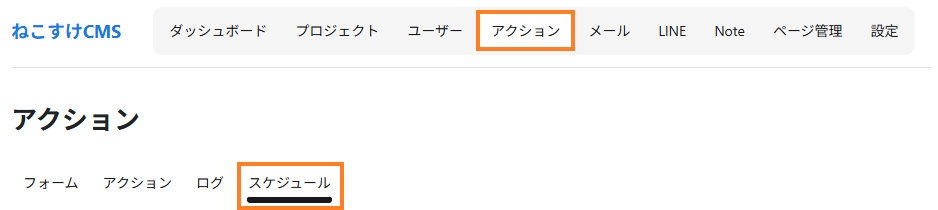
左メニューの「ねこすけCMS」→「アクション」→ 画面上部タブ「スケジュール」をクリックします。
一覧画面の見方
登録済みのスケジュールが、ID・タイトル・プロジェクト・実行アクション・頻度・実行予定(種類/時刻)・状態(● 有効/● 無効)の列で一覧表示されます。「編集」「削除」ボタンで操作し、右上の「新規追加」から作成します。

スケジュールの作成手順
- 右上の「新規追加」をクリックします。
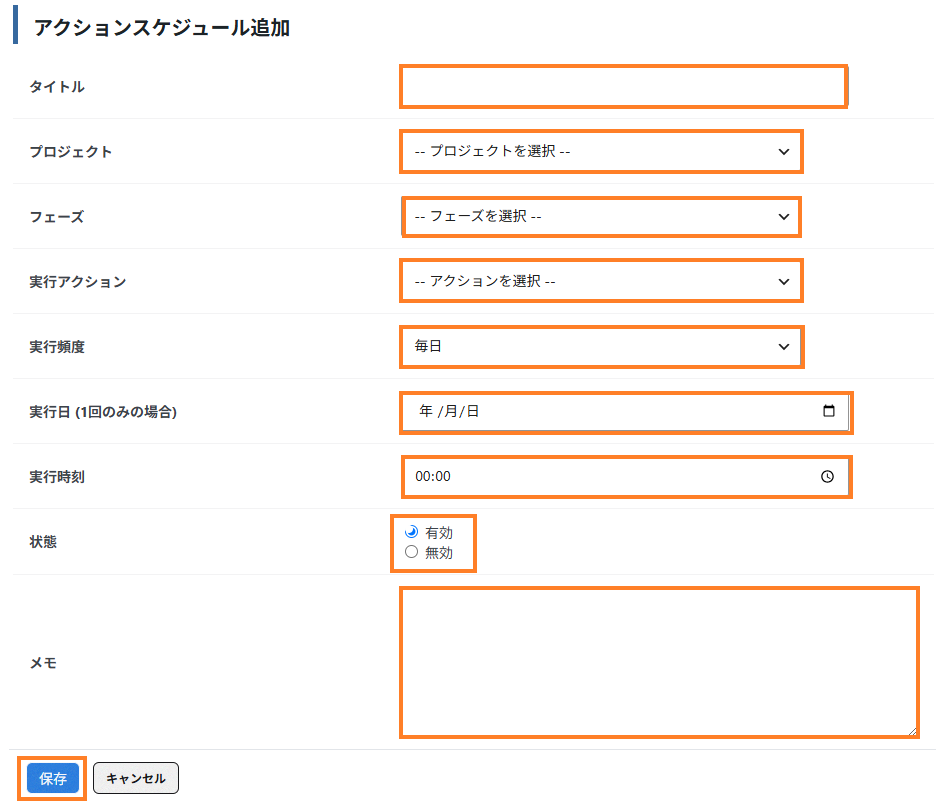
- タイトル(管理用の名称)を入力し、プロジェクトとフェーズを選択します。
- 実行アクションで、実行するアクションを選択します。プロジェクトを選ぶと候補がそのプロジェクトのアクションに絞り込まれます。「+ 新規作成」を選ぶと、その場でアクションを作成できます(作成方法はアクションの作成を参照)。選択後に表示される「確認」リンクから設定内容を確認できます。
- 実行頻度と実行時刻を設定します(下表)。「1回のみ」の場合は実行日 (1回のみの場合)も指定します。
- 状態を「有効」にして「保存」をクリックします。「無効」にすると実行対象から外れます(一時停止に使えます)。
| 実行頻度 | 動作 |
|---|---|
| 毎日 | 毎日、実行時刻を過ぎた最初のタイミングで1回実行 |
| 毎時 | 実行時刻以降、前回実行から1時間経過するごとに実行 |
| 毎分 | 実行時刻以降、毎分実行 |
| 1回のみ | 指定した実行日・実行時刻以降に1回だけ実行 実行後は状態が自動的に「無効」になり、再実行されません |
⚠️ 注意: 実行頻度には「毎週」「毎月」も選択肢として表示されますが、現在のバージョンでは定期実行の対象になりません(実行されません)。週次・月次で実行したい場合は、当面は「1回のみ」をその都度登録して代替してください。
実行の仕組み
- スキャン: 毎分動くシステム処理(cron)が、「有効」で実行時刻を過ぎたスケジュールを検出します。時刻ちょうどではなく、指定時刻を過ぎた後の最初の処理タイミングで実行される点に留意してください。
- 対象者の確定: アクションの実行条件(抽出条件)に一致する顧客を洗い出し、実行キューを作成します。実行条件が未設定の場合は全会員が対象になります。
- バッチ実行: キューを1回あたり最大50件ずつ処理し、対象者ごとにアクションを適用します。対象者が多い場合は数分かけて順次処理されます。
💡 ポイント: スケジュールによる実行は、アクションログに種別「cron」で記録されます。実行結果の確認はログ画面で行ってください。処理中にエラーが発生した顧客はキューにエラー内容が記録され、残りの処理は継続されます。
手動実行との関係
アクション一覧(「アクション」タブ)の「実行」ボタンでも、スケジュールを待たずに同じ仕組みでアクションを一斉実行できます。
- 実行前に対象者数が自動計算され、確認ダイアログが表示されます。実行条件が未設定の場合は「会員全員が対象」と警告されます(対象者0名の場合は実行できません)。
- 実行中はボタン上に進捗(実行中 n/N)が表示され、完了時に処理件数・エラー件数が通知されます。ページを閉じても処理はバックグラウンドで継続します。
- 手動実行の履歴は、このスケジュール一覧に「【手動実行】アクション名」(状態: 無効、頻度: once)として残ります。いつ・誰が・何名を対象に実行したかはメモ欄で確認できます。
注意点
- スケジュール実行はアクションの実行内容をそのまま適用します。メール送信付きのアクションを「毎日」等で登録すると、条件に一致し続ける顧客へ毎回メールが送られます。属性の付与状態を実行条件に含めて、二重実行を防ぐ設計にしてください。
- スケジュールを削除しても過去のアクションログは消えません。ただし、処理が終わっていない実行キューが残っている状態で削除すると、残りの処理が引き継がれなくなるため、実行中の削除は避けてください。
- 「【手動実行】」の履歴行を編集して「有効」に変えると定期実行の対象になってしまうため、履歴はそのまま残すことを推奨します。