
このページでできること
作成したフォームをサイトに設置して公開する方法を説明します。設置はショートコードの貼り付けまたは固定ページの自動生成で行い、あわせてURLパラメータによる事前入力(プリフィル)付きURL・QRコードの発行、デザイン調整ができます。
設置方法1: 固定ページの自動生成(推奨)
- フォーム一覧のショートコード列にある「固定ページを自動生成」ボタンをクリックします。
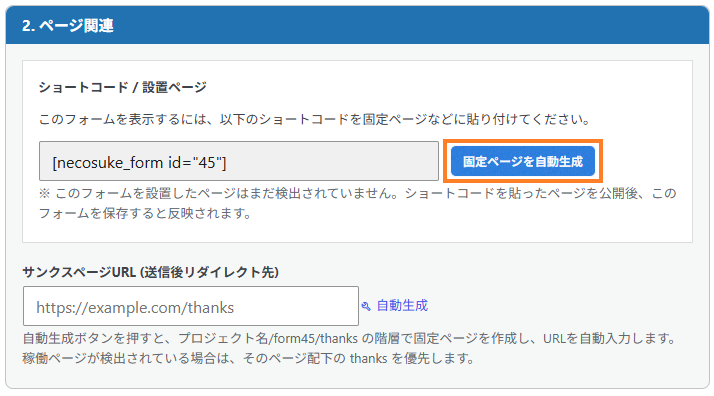
- 「/プロジェクトのスラッグ/form+フォームID/」というURLで、ショートコード入りの固定ページが公開状態で作成されます(プロジェクトの親ページが無い場合は親ページも自動作成)。
- 生成後、ボタンは「確認」(別ウィンドウで表示)と「ページ編集」(WordPress標準の編集画面へ)に変わります。
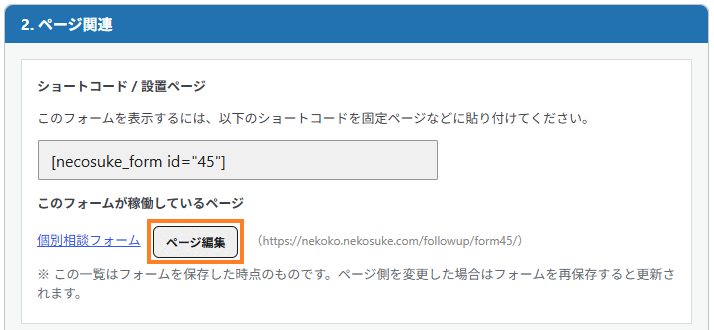
⚠️ 注意: 自動生成にはプロジェクトにスラッグが設定されている必要があります。未設定の場合は「プロジェクトのスラッグが設定されていません。」と表示されます。
設置方法2: ショートコードで手動設置
既存の固定ページや投稿に埋め込む場合は、フォーム編集画面のグループ「2. ページ関連」(または一覧のショートコード列)に表示されるショートコードを貼り付けます。
[[necosuke_form id="フォームID"]]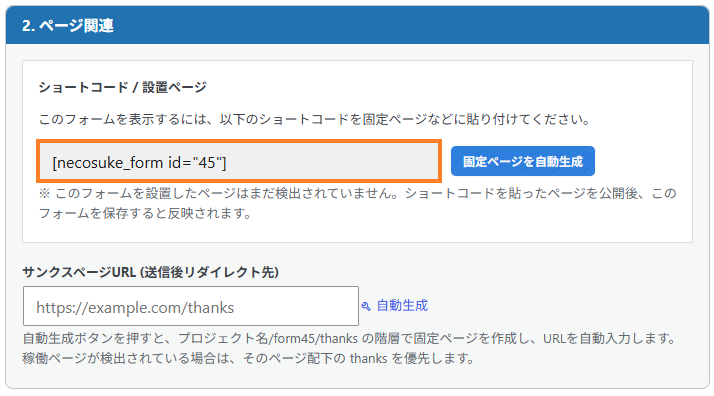
💡 ポイント: 編集画面には「このフォームが稼働しているページ」として、ショートコードが貼られた公開ページの一覧が表示されます。この一覧はフォームを保存した時点のものです。設置ページを変更した場合は、フォームを再保存すると更新されます。
サンクスページ(送信後の遷移先)
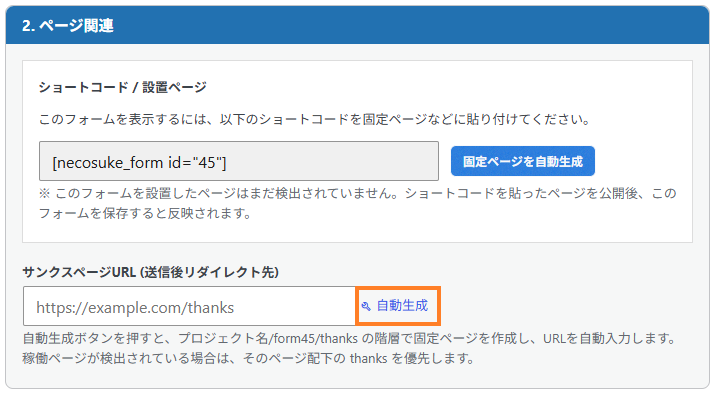
グループ「2. ページ関連」の「サンクスページURL (送信後リダイレクト先)」に、送信完了後に遷移するページのURLを入力します。「自動生成」を押すと、フォームが稼働している固定ページの配下に thanks 固定ページが作成され、URLが自動入力されます。未設定の場合はページ遷移せず、その場に「送信が完了しました。」と表示されます。
URLパラメータで事前入力(プリフィル)& QRコード
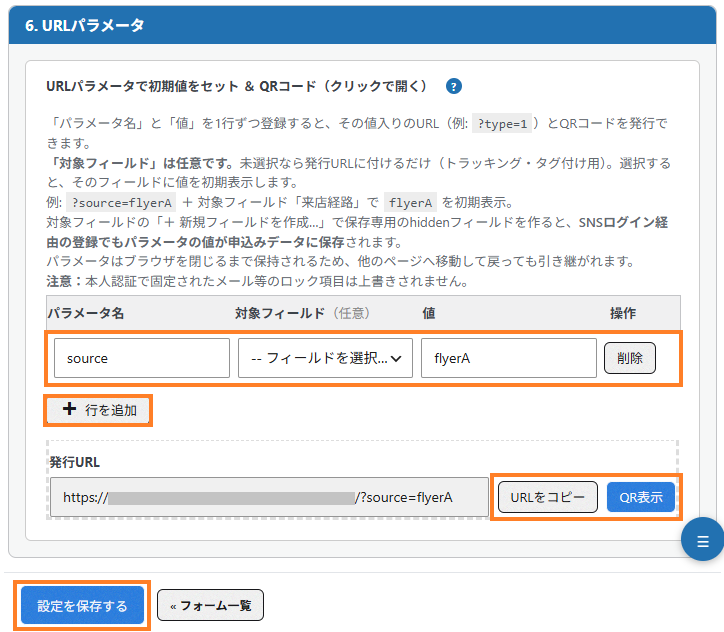
チラシ・キャンペーン・流入元ごとに、パラメータ付きのフォームURLとQRコードを発行できます。グループ「6. URLパラメータ」の「URLパラメータで初期値をセット & QRコード(クリックで開く)」を開いて設定します(見出し横の「?」でヘルプが開きます)。
- 「行を追加」をクリックし、パラメータ名(例: source)を入力します。URLの「?source=...」のキーになります。
- 対象フィールドは任意です。未選択ならURLにパラメータが付くだけ(トラッキング・タグ付け用。例: ?type=1)。選択すると、そのフィールドに値が初期表示されます。
- 値にURLへ付ける内容(例: flyerA)を入力します。複数付けたい場合は行を増やします。
- 表の下の発行URLを「URLをコピー」で取得、または「QR表示」→「SVGをダウンロード」でQRコードを保存し、印刷物やSNSに掲載します。
- 設定は「設定を保存する」でフォームに保存され、再度開いたときも表に復元されます。
⚠️ 注意: URL/QRの発行にはフォームの固定ページURLが必要です。先に固定ページの自動生成を済ませてください。またQRコードにできるのは自サイトのURLのみです。
初期値の優先順位
フォームを開いたときの初期値は、次の優先順位で決まります(高い順)。
- 認証済み本人のメールアドレス: ログイン中(メール内リンクの自動ログイン含む)の会員は、メールアドレス欄が本人の登録メールで固定(編集不可)されます。URLパラメータでも上書きされません。
- URLパラメータ: 上記で設定した対象フィールドへの初期値。
- ログイン会員の登録データ: 連携メタキー付きフィールドには、その会員の氏名・登録済みユーザーメタが自動で初期表示されます。
- 管理画面で設定した初期値(フィールド詳細の「初期値」)。
💡 ポイント: 登録メールがダミーアドレス(実アドレス未登録)の会員は、メール欄が固定されず入力可能なまま表示されます。実アドレスを入力して送信すると、そのアドレスが会員情報に登録されます。
デザイン調整
グループ「3. フォーム関連」で次の調整ができます。
| 設定 | 内容 |
|---|---|
| フォーム前の説明文・注意書き / フォーム後の説明文・注意書き | フォームの上下に表示する文章をビジュアルエディタで編集(見出しクリックで開閉) |
| Tailwind CSSを呼び出す | チェックするとモダンデザインのテンプレートで表示。既存のカスタムCSSと干渉する場合があります |
| カスタムCSS (このフォームのみ適用) | このフォーム専用のスタイルを記述。保存するとCSSファイルとして出力され、フォームページで読み込まれます |
| 送信ボタン | ボタンのラベル(既定は「送信」)・CSSクラス・IDを変更可能 |
注意点
- フォームの状態が「有効」でないと、ページにフォームが表示されていても送信はエラーになります(「このフォームは現在無効化されています。」)。
- フォームはページ遷移なしのAjaxで送信され、エラーはその場に表示されます。ブラウザのJavaScriptが無効だと送信できません。
- URLパラメータは、表に登録したパラメータ名だけが有効です。登録の無いパラメータで任意のフィールドを書き換えることはできません。