
この画面でできること
申込者一覧は、フォームごとの送信データを確認・管理する画面です。送信内容の確認のほか、対応状況(ステータス・メモ)の記録、CSV出力、申込者へのアクション実行・メール・LINE送信ができます。
画面の開き方
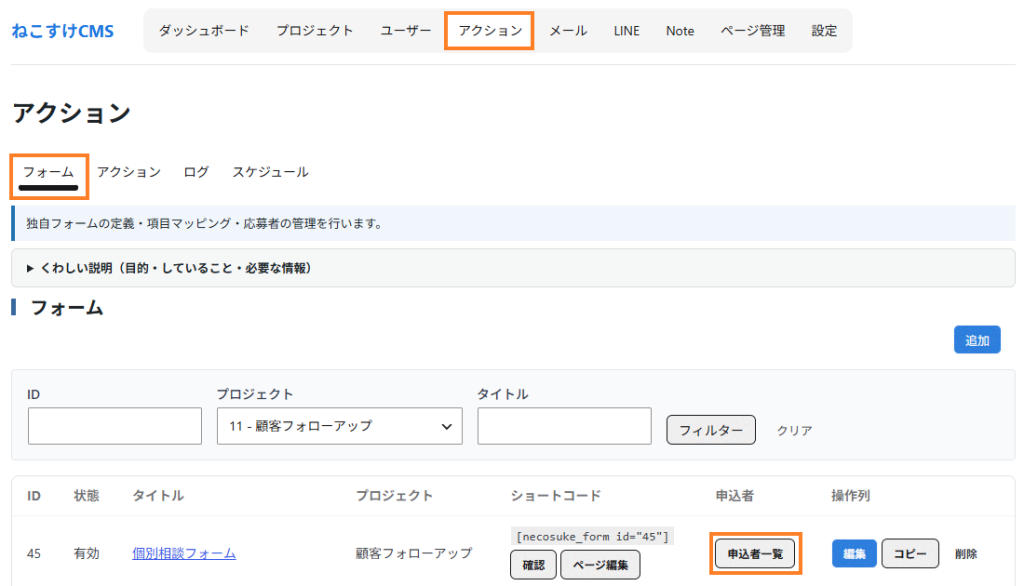
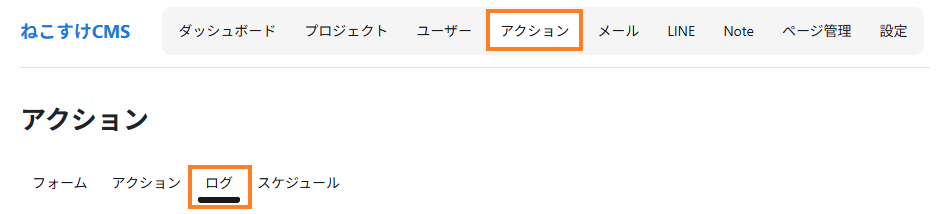
左メニューの「ねこすけCMS」→「アクション」→ タブ「フォーム」の一覧で、対象フォームの「申込者一覧」ボタンをクリックします(フォーム編集画面の上部にも「申込者一覧」ボタンがあります)。
一覧画面の見方
1行が1件の送信です。氏名・メールアドレス・各フィールドの入力値(テキストエリアと非表示項目を除く)・送信日時・管理項目の値が表示されます。「詳細」ボタンで、テキストエリアを含む全入力値を確認できます。氏名をクリックすると会員情報が開き、メールアドレスをクリックするとその会員へのメール送信画面へ移動します。

| 操作列のボタン | 機能 |
|---|---|
| 管理情報 | 管理項目の値とメモを編集(全フォーム共通・画面遷移なしで保存) |
| アクション | この申込みの会員に属性付与ルールを選んで実行 |
| メール | 会員へのメール送信画面へ |
| LINE | 会員へのLINE送信画面へ |
⚠️ 注意: 「アクション」「メール」「LINE」は、会員登録ありフォーム(「問い合わせ用フォーム(ユーザー登録しない)」がオフ)で会員が紐づく申込みにのみ表示されます。問い合わせ用フォームのゲスト送信では表示されません。
管理項目(申込み後の対応管理)
フォームの入力項目とは別に、管理者が各申込みに記録する項目(対応ステータス・担当者など)を定義できます。
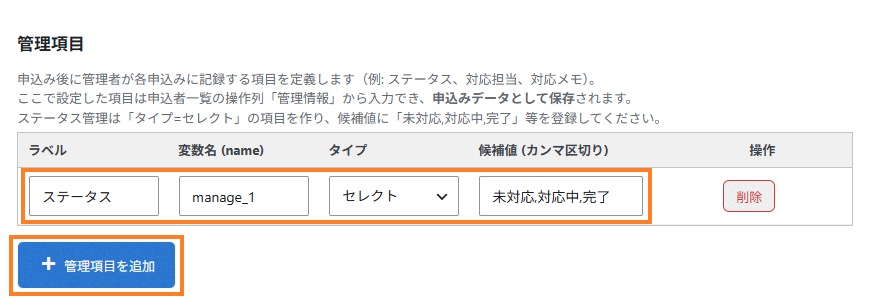
- 項目を定義する: フォーム編集画面(グループ「3. フォーム関連」)の「管理項目」で「管理項目を追加」をクリックし、ラベル・変数名・タイプ・候補値を登録します。ステータス管理はタイプを「セレクト」にし、候補値に「未対応,対応中,完了」のようにカンマ区切りで登録します。
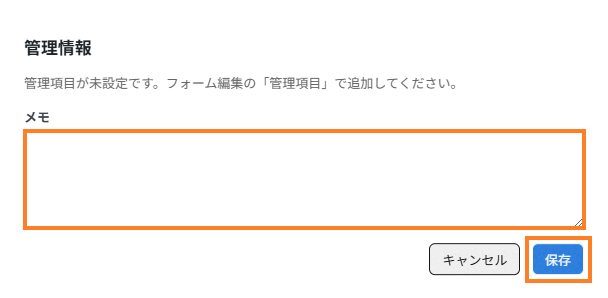
- 値を入力する: 申込者一覧の「管理情報」ボタンでモーダルを開き、管理項目の値とメモを入力して「保存」します。値は申込みデータとして保存され、一覧のカラムに表示されます。
CSV出力
画面上部の「CSVダウンロード」ボタンで、全送信データをCSVファイル(UTF-8・Excel対応)として取得できます。列は「ID・氏名・メールアドレス・各フィールドの入力値・管理項目の値(管理)・メモ・送信日時」です。

送信データの一括削除(問い合わせ用フォームのみ)
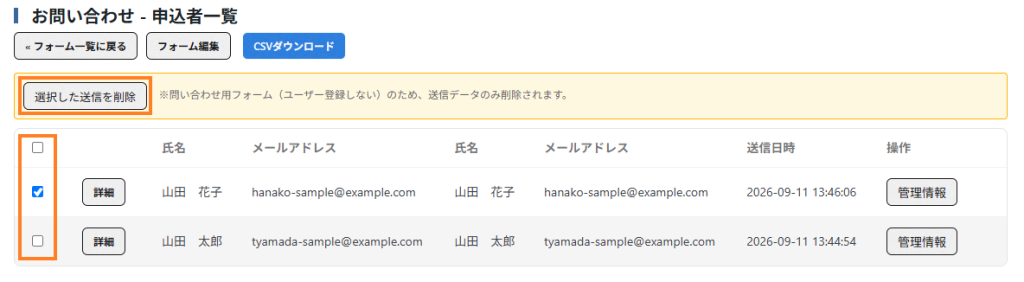
問い合わせ用フォーム(ユーザー登録しない)の申込者一覧では、各行のチェックボックスで選択し「選択した送信を削除」で送信データを削除できます。会員登録ありフォームでは表示されません(送信データが会員の行動履歴を兼ねるため)。
アクションログとの関係
フォームに設定した追加適用アクション(送信後の処理)や、操作列の「アクション」ボタンで実行したルールの結果は、「ねこすけCMS」→「アクション」→ タブ「ログ」のアクションログに記録されます。「いつ・誰に・どの属性が付与されたか」のトラブルシューティングに使えます。
💡 ポイント: 送信が完了すると、送信データのIDが会員情報にも自動保存されます。これにより「サンクスページ閲覧」など送信後の別タイミングで発火するアクションからも、アクション編集画面の「データ変数ソース」でフォームの入力値をメールに差し込めます。
注意点
- 一覧の氏名・メールアドレスは、送信時点の値ではなく現在の会員情報を表示します。送信時点の入力値は「詳細」で確認してください。
- 一括削除で消えるのは送信データのみです。作成された会員やユーザーメタは削除されません(会員の管理はユーザー画面で行います)。
- 管理項目の定義を後から削除すると、一覧・CSVからその列が消えます。過去の入力値が必要な場合は先にCSVを取得してください。