
この画面でできること
ユーザー画面は、顧客管理の中心となる画面です。登録された顧客(ユーザー)の一覧表示・検索・絞り込みと、各顧客への操作(詳細確認・編集・メール送信・LINE送信・アクション実行など)をここから行います。
画面の開き方
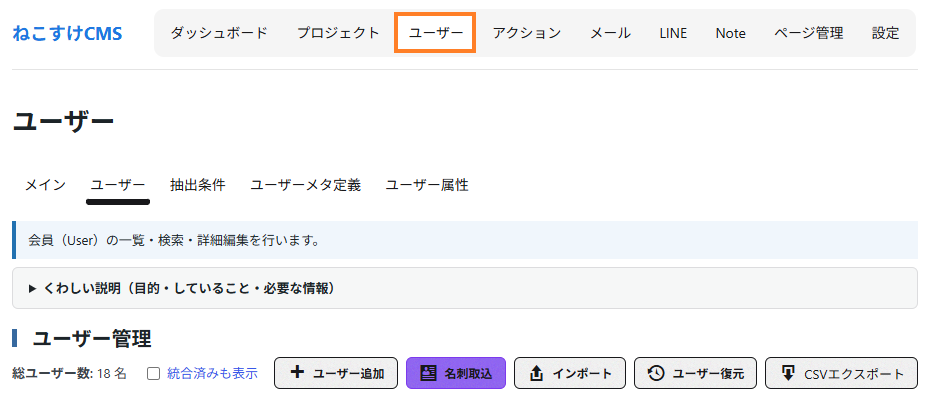
左メニューの「ねこすけCMS」→「ユーザー」をクリックします(画面上部タブの「ユーザー」)。
画面構成
画面上部には「総ユーザー数: N 名」と、右上に操作ボタンが並びます。
| ボタン | 機能 |
|---|---|
| ユーザー追加 | 顧客を1件ずつ手動登録します(名刺OCR対応) |
| 名刺取込 | PWAアプリで撮影した名刺の取込画面へ移動します → 名刺取込(OCR) |
| インポート | CSVファイルから一括登録・更新します → CSVインポート・エクスポート |
| ユーザー復元 | 完全削除時に保存したJSONファイルからユーザーを復活させます |
| CSVエクスポート | 現在の絞り込み条件に一致するユーザーをCSV出力します |
「統合済みも表示」にチェックを入れると、ユーザー統合で統合済みになった旧レコードも一覧に表示されます(通常は非表示)。
絞り込み検索
「絞り込み検索」アコーディオンを開くと、4つの検索タブが使えます。
① 条件検索
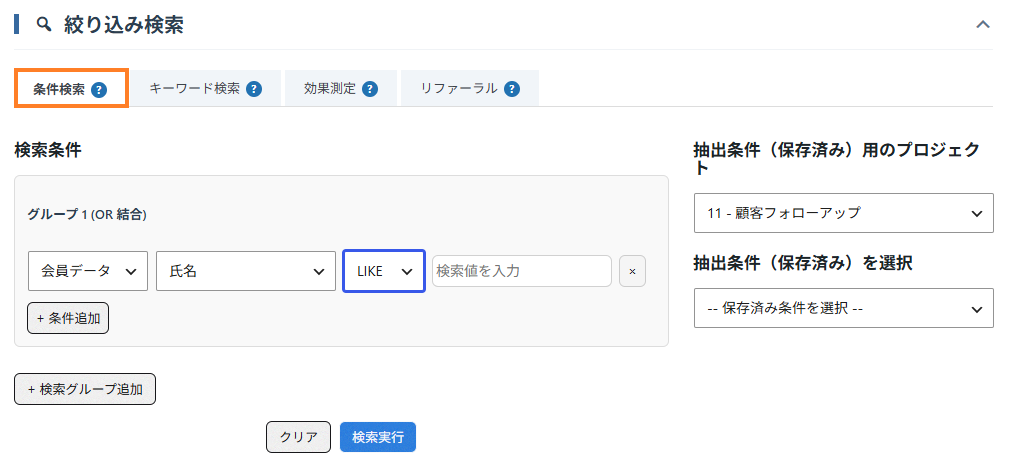
「テーブル + カラム + 演算子 + 値」の組み合わせで細かく絞り込みます。
「+ 条件追加」で同一グループ内に条件を追加(AND条件)、「+ 検索グループ追加」でグループを追加(グループ同士はOR条件)できます。右側では保存済みの抽出条件を選んでそのまま絞り込むこともできます。
💡 ポイント: 比較演算子の意味
= → 完全一致、!= → 除外、> < → 数値・日付の大小比較、IN → カンマ区切りの候補のいずれかに一致、LIKE → 部分一致
② キーワード検索
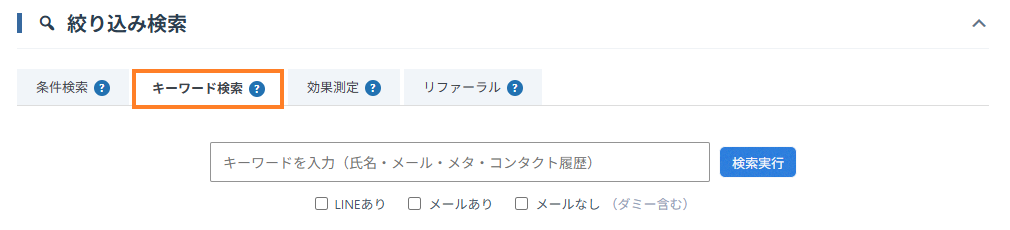
氏名・メールアドレス・メタ情報・コンタクト履歴を横断してキーワードで検索します。あわせて「LINEあり」「メールあり」「メールなし(ダミー含む)」のチェックで連絡手段の有無でも絞り込めます(複数チェックはAND条件)。
③ 効果測定
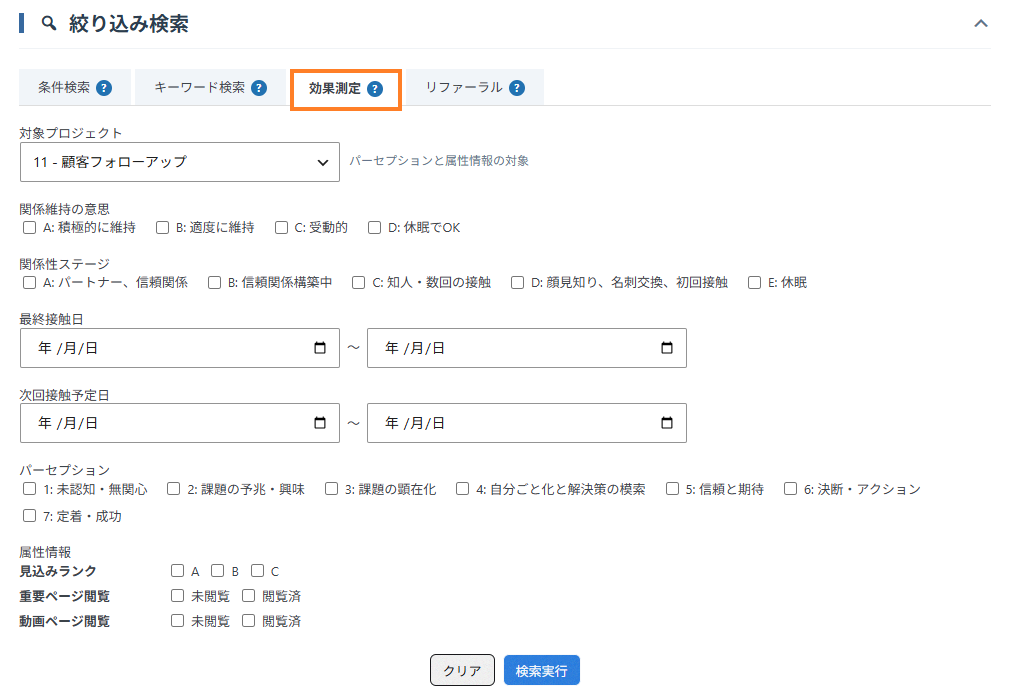
営業・CRM視点の指標で素早く絞り込む専用タブです。対象プロジェクトを選び、以下を組み合わせられます(各条件はAND結合)。
- 関係維持の意思(A〜D・複数選択)/ 関係性ステージ(A〜E・複数選択)
- 最終接触日/次回接触予定日(期間指定)
- パーセプション(認知段階1〜7・複数選択)
- 属性情報・一覧表示中のメタ項目
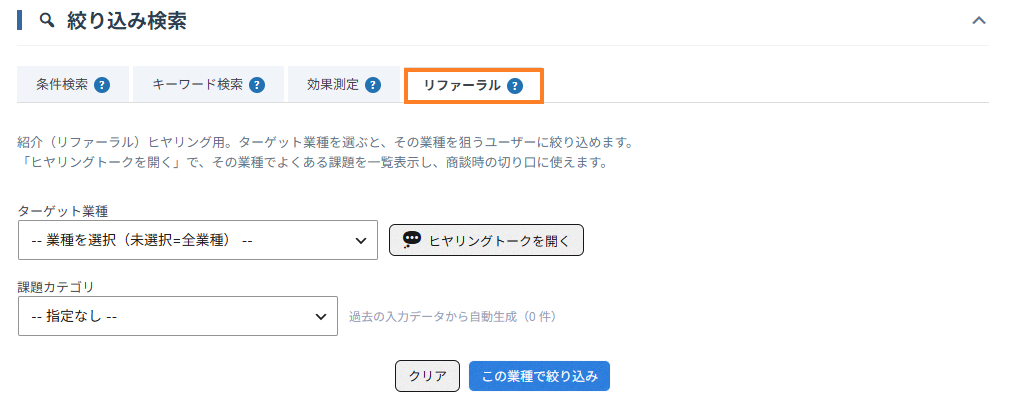
④ リファーラル
紹介獲得のヒヤリング支援タブです。ターゲット業種で絞り込み、「ヒヤリングトークを開く」でその業種によくある課題を一覧表示し、「◯◯で困っていませんか?」といった商談の切り口として使えます。
一覧の見方
| 列 | 内容 |
|---|---|
| ID / 関係 | ユーザーID(#xxx)の下に「関係維持の意思」「関係性ステージ」を★の数と色で表示 |
| 氏名 / メールアドレス | 顔写真・氏名・メール。統合済みユーザーは「統合済み → #ID」バッジ付き |
| LINE | LINE連携済みならアイコンとLINE表示名 |
| ラベル | 属性・メタの設定に応じた色付きバッジ(ファネル段階などの目印) |
| メタ・属性列 | 「一覧」にチェックした項目が列として表示(可変) |
| 登録日 / 更新日 / 接触 | 登録日・更新日・最終/次回接触日。「登録日 ▼」「更新日 ▼」クリックで並び替え |
| 操作 | 詳細・編集・「…」メニュー |
💡 ポイント: 一覧での直接編集 — ユーザーメタ定義・ユーザー属性で「一覧で編集」にチェックした項目は、一覧のセルが入力欄になり、変更するとその場で自動保存されます(画面遷移なし)。保存結果は「✓ 保存しました」で確認できます。
各ユーザーへの操作
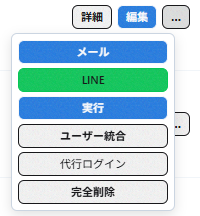
一覧の各行から以下の操作ができます。詳細・編集画面については「ユーザー詳細・編集」をご参照ください。
| 操作 | 内容 |
|---|---|
| 詳細 | 基本情報・添付・アクション履歴・コンタクト履歴・Noteを確認 |
| 編集 | 基本情報・メタ情報・属性情報を編集 |
| メール(…内) | 個別メール送信。「すぐに送信」「日時を指定して送信」を選択可 |
| LINE(…内) | 個別LINE送信(LINE連携済みユーザーのみ) |
| 実行(…内) | アクション(属性付与ルール)をこのユーザーに実行 |
| ユーザー統合(…内) | 重複レコードの統合画面へ → ユーザー統合 |
| 代行ログイン(…内) | そのユーザーとして自動ログインできるURLをコピー |
| 完全削除(…内) | ユーザーの全データをJSON保存したうえで完全削除(復元不可) |
ユーザー追加の手順
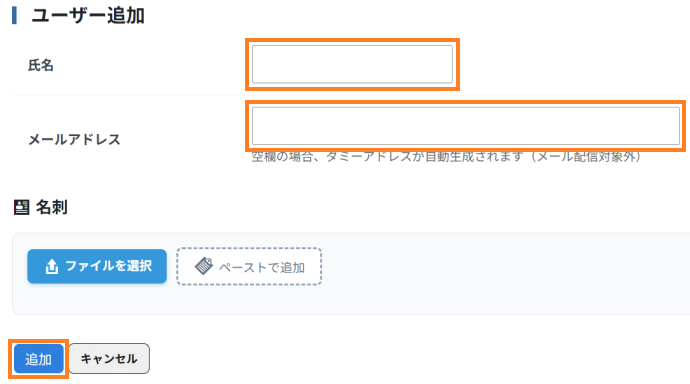
- 右上の「ユーザー追加」ボタンをクリックします。
- 氏名(必須)とメールアドレス(任意)を入力します。メールを空欄にするとダミーアドレスが自動生成され、メール配信の対象外になります。
- 【任意】名刺画像がある場合は「ファイルを選択」または「ペーストで追加」でアップロードし、「OCR解析」をクリック。読み取られた項目(会社名・役職・電話番号など)にチェックを入れて「チェック項目をフォームに反映」します。
- 「追加」ボタンをクリックして登録完了です。
💡 ポイント: OCRで読み取ったメールアドレスが既存の顧客と一致した場合は警告が表示され、「この名刺を既存会員に追加」を選ぶと新規作成せずに既存顧客へ名刺を添付できます。OCRの利用には Gemini APIキーの設定(「設定」→「アクション・SNS」)が必要です。
注意点
- 完全削除は復元用JSONのダウンロードを伴いますが、操作自体は取り消せません。 JSONファイルは必ず保管してください。
- 代行ログインURLには認証情報が含まれます。 第三者に渡らないよう取り扱いに注意してください。
- 1ページの表示件数は「設定」→「ユーザー」タブの「1ページの表示件数」で変更できます(1〜500件、初期値20件)。