
この画面でできること
既存の顧客名簿(Excelなど)からの一括登録・一括更新(インポート)と、登録済み顧客データのCSV出力(エクスポート)ができます。どちらもユーザー一覧画面の右上ボタンから実行します。
CSVエクスポート
手順
- ユーザー一覧で絞り込み検索を行い、出力したい顧客を表示します(絞り込みなしなら全件が対象)。
- 右上の「CSVエクスポート」ボタンをクリックします。
user_data.csvがダウンロードされます。
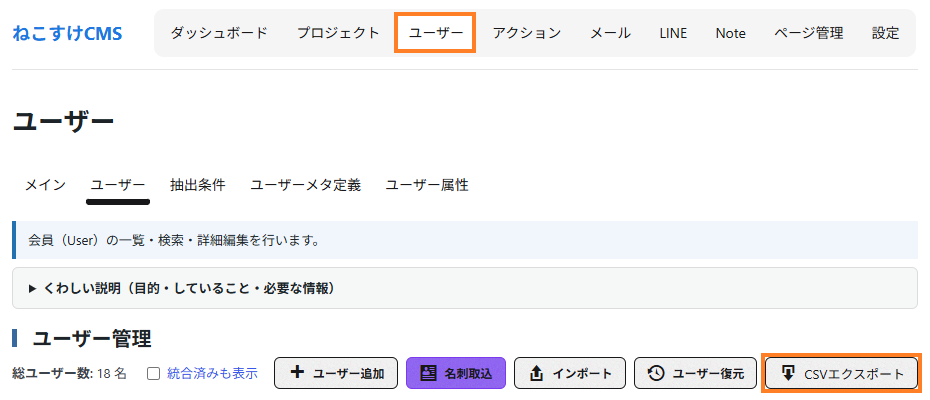
💡 ポイント: エクスポートは画面の一覧とまったく同じ抽出条件で実行されるため、画面に表示されている件数とCSVの件数は必ず一致します。
出力される列
- 固定列: ID、氏名、メールアドレス
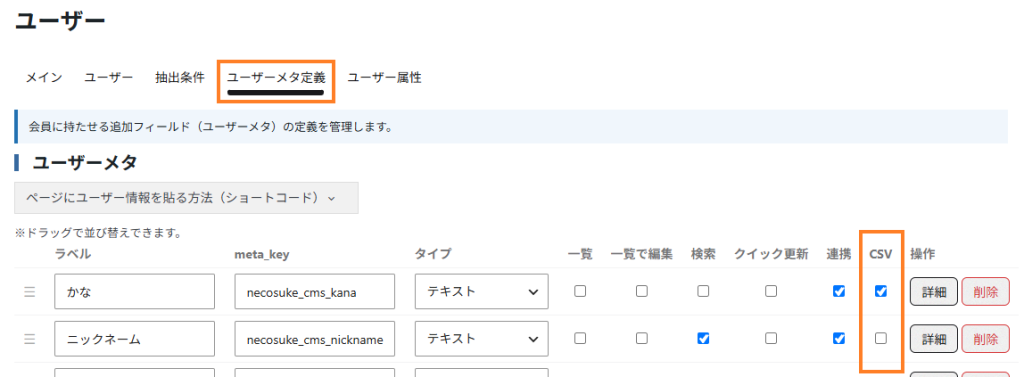
- メタ列: ユーザーメタ定義で「CSV」にチェックした項目
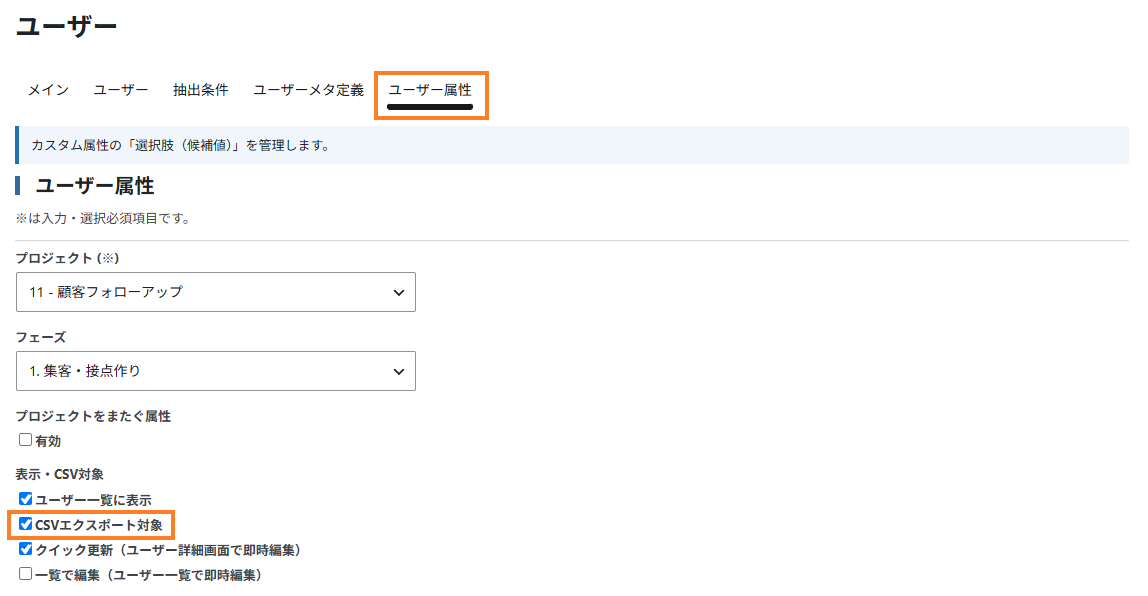
- 属性列: ユーザー属性で「CSVエクスポート対象」にチェックした属性
文字コードはShift_JISで出力されるため、そのままExcelで開けます。
CSVインポート
CSVファイルの形式
1行につき1人、以下の形式で用意します(ヘッダー行は不要)。文字コードは UTF-8 / Shift_JIS / EUC-JP を自動判定します。
氏名,メールアドレス
山田太郎,yamada@example.com
鈴木花子,suzuki@example.com,2026-07-01
3列目に日付(YYYY-MM-DD)を付けると、属性の開始日として利用できます(任意)。
手順とオプション
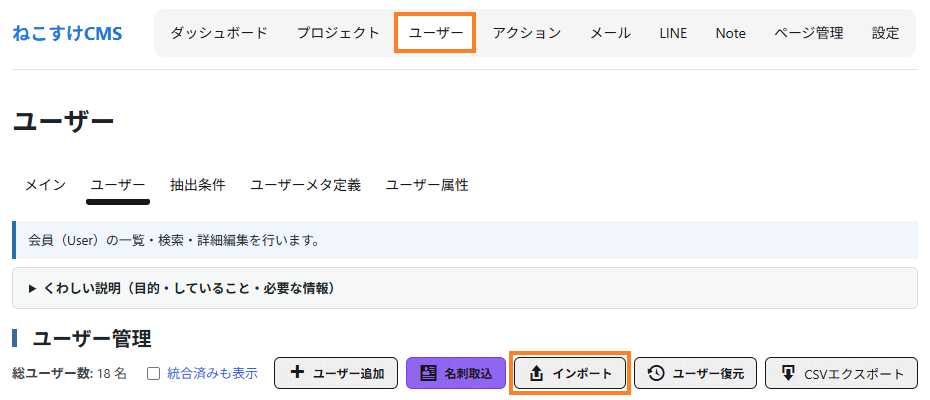
- ユーザー一覧の右上「インポート」ボタンをクリックします。
- CSVファイルを選択し、必要に応じてオプションを設定します(下表)。
- 「アップロード」をクリックすると取り込みが実行され、結果レポート(成功・失敗の明細CSV)がダウンロードされます。
| オプション | 内容 |
|---|---|
| 氏名上書き設定 | 同じメールアドレスの既存顧客がいた場合、氏名を「上書き」するか「未更新」のままにするか |
| 更新する属性 / 更新する値 | 取り込んだ全員に付与する属性と値(例: 属性「セミナー参加」に値「2026年7月」)。プロジェクトで絞り込んで選択 |
| すでに属性データがあった場合 | 「上書き」または「未更新」 |
| 日付更新内容 | 属性の開始日を「本日」「指定日」「CSVの3列目」「更新なし」から選択 |
| すでに日付データがあった場合 | 「上書き」「未更新」「古い日付に合わせる」「新しい日付に合わせる」 |
| memoに追記する内容 | 属性のメモ欄に追記するテキスト(取込元の記録などに) |
💡 ポイント: 重複判定はメールアドレスがキーです。同じメールアドレスがあれば新規作成せず更新になるため、同じCSVを2回取り込んでも顧客が重複することはありません。「名簿の取り込み+属性タグ付け」を同時に行えるのがこのインポートの便利な点です。
注意点
- メールアドレスなしの行も登録できますが、ダミーアドレスが自動生成され、メール配信の対象外になります。
- 大量データの取り込み時は、結果レポートで「結果」列にエラーがないか必ず確認してください。
- プロジェクト単位の高度な取り込み(フェーズ割り当て・差分マージ)は、プロジェクト画面の「会員CSVインポート」をご利用ください。