
この画面でできること
名刺取込は、スマートフォンの名刺アプリ(PWA)で撮影・アップロードした名刺を、AI-OCR(Gemini)で自動読み取りし、顧客として登録する機能です。交換した名刺を撮影しておけば、後からまとめて顧客登録できます。
事前準備
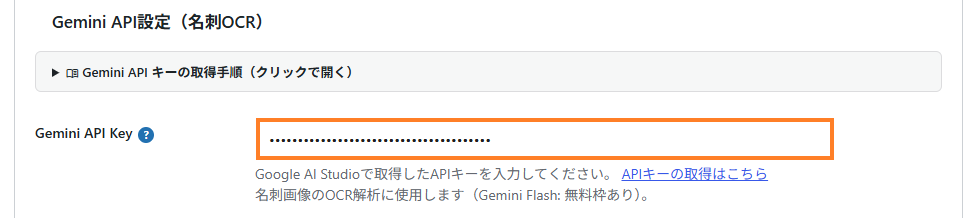
Gemini APIキー
OCRの読み取りに必須です。「設定」→「アクション・SNS」タブで設定します。未設定の場合、名刺はアップロードされてもOCRが実行されません。

↓
(途中の設定は省略しています)
↓
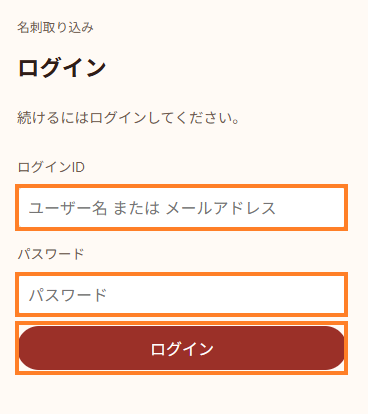
名刺アプリ(PWA)
スマートフォンからの撮影・アップロードに使用します。
https://ご利用のWordPressサイトの公開URL/pwa/
上記URLを開き、ご利用のWordPressのログインID・パスワードでログインしてください。
「名刺を撮影」ボタンで名刺を撮影し「保存」ボタンで画像を保存します。複数の名刺を続けて保存する場合は「保存して次を撮影」ボタンを使います。「画像を選択」ボタンで名刺画像を選択し保存することもできます。
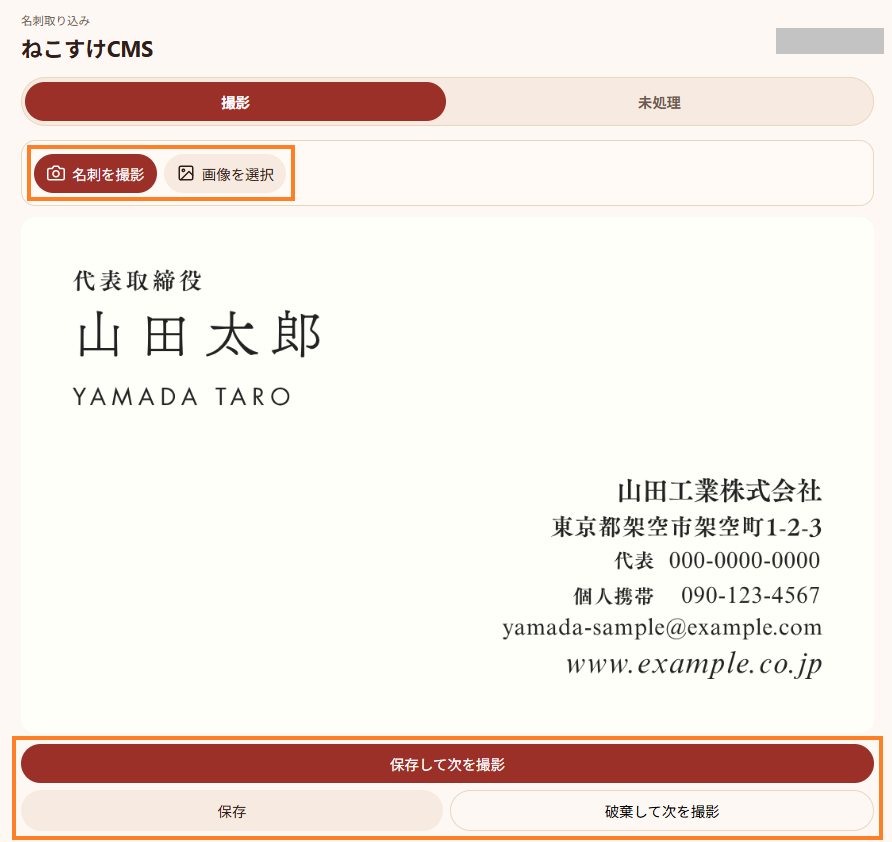
💡 ポイント: 名刺の裏面がある場合は裏面も保存します。
画面の開き方
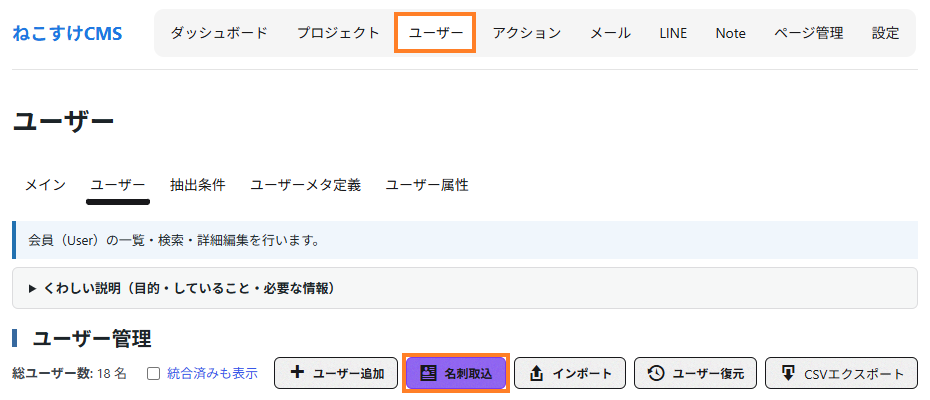
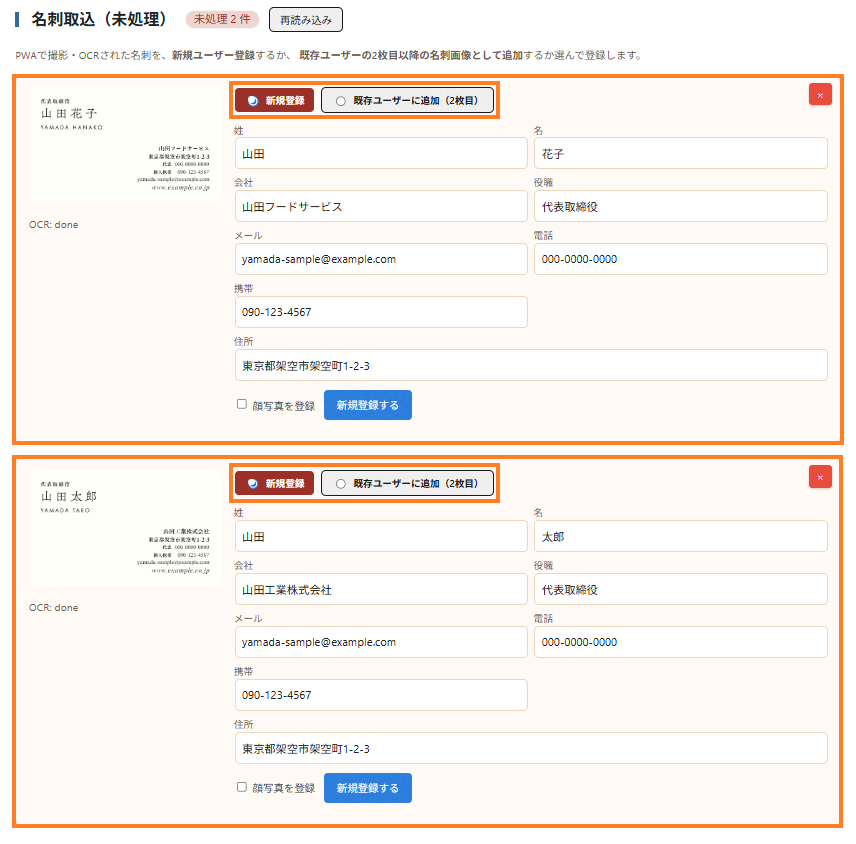
ユーザー一覧の右上「名刺取込」ボタン(紫色)をクリックします。画面には「名刺取込(未処理)」の見出しと未処理件数バッジが表示されます。
取込の流れ
- PWAで名刺を撮影・アップロードすると、自動でOCR解析が実行されます(ステータス: 解析待ち → 解析中 → 完了)。
- 管理画面の名刺取込を開くと、未処理の名刺がカード形式で一覧表示されます(名刺画像+OCR結果がプリセットされた登録フォーム)。
- 名刺ごとに「新規登録」または「既存ユーザーに追加(2枚目)」を選んで処理します。処理した名刺は一覧から消えます。
新規登録
OCRが読み取った姓・名・会社・役職・メール・電話・携帯・住所がフォームに自動入力されています。内容を確認・修正し、「新規登録する」をクリックします。名刺に顔写真が印刷されている場合は「顔写真を登録」にチェックを入れると、顔写真として切り出して登録されます。
💡 ポイント: 同じ氏名の顧客がすでに存在する場合は確認ダイアログが表示され、上書き更新するか選択できます。
既存ユーザーに追加(2枚目以降の名刺)
肩書きが変わった・部署が変わったなどで同じ人の名刺を再取込する場合は、「既存ユーザーに追加(2枚目)」タブに切り替え、氏名・メール・ログイン名で検索(2文字以上)して該当顧客を選び、「このユーザーに追加 →」をクリックします。名刺画像がその顧客の添付(名刺カテゴリ)に追加されます。
不要な名刺の削除
カード右上の「×」で、その名刺を取込対象から削除できます(確認ダイアログあり)。
OCRが読み取る項目
会社名・部署名・役職・氏名・フリガナ・郵便番号・住所・電話・FAX・携帯・メール・Webサイト・SNS(Facebook / Instagram / X)を読み取ります。電話番号は 090/080/070 などで始まる番号を自動的に「携帯」へ振り分けます。
注意点
- OCRは自動処理(定時実行)で1回あたり最大10件ずつ解析されます。大量アップロード直後は「解析待ち」の名刺が残ることがあります。「再読み込み」ボタンで最新状態を確認してください。
- 読み取りに3回失敗した名刺は「OCRエラー」と表示されます。フォームに手入力して登録するか、削除して撮り直してください。
- OCRの読み取り結果は確定情報ではありません。登録前に必ず内容を確認してください。
なお、管理画面だけでも名刺OCRは利用できます。「ユーザー追加」画面・ユーザー詳細の「添付」タブから名刺画像をアップロードして「OCR解析」を実行できます。詳しくは「ユーザー詳細・編集→タブ構成→添付タブ」をご参照ください。