
この画面でできること
ユーザーメタ定義は、顧客に持たせる追加の入力項目(フィールド)を定義する画面です。電話番号・会社名・生年月日など、標準の「氏名・メールアドレス」以外に管理したい項目をここで追加すると、ユーザー編集画面・一覧・検索・CSV・メールの差し込みで使えるようになります。
画面の開き方
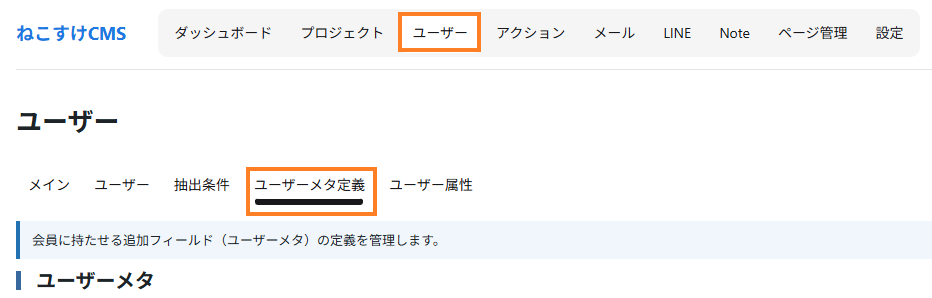
左メニューの「ねこすけCMS」→「ユーザー」→ 画面上部タブ「ユーザーメタ定義」をクリックします。
項目の追加手順
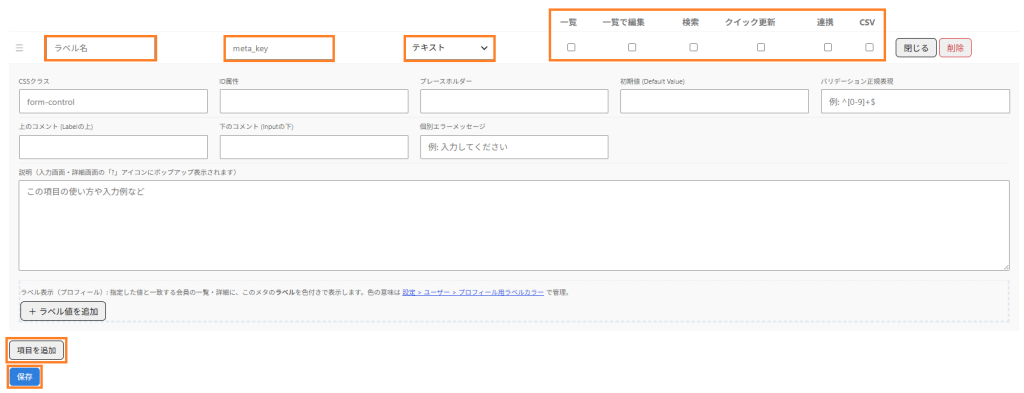
- 画面下部の「項目を追加」ボタンをクリックします。
- ラベル(画面に表示される名前。例: 電話番号)と meta_key(内部キー。例: necosuke_cms_tel)を入力します。
- タイプを選択します: テキスト / テキストエリア / ラジオボタン / チェックボックス / セレクトBOX
- 用途に応じてチェックボックス(下表)を設定します。
- 「保存」をクリックします。
💡 ポイント: meta_key は半角英数字とアンダースコアで、necosuke_cms_ で始める命名を推奨します(例: necosuke_cms_company)。一度使い始めたキーを変更すると、保存済みデータとの紐付けが切れるため、最初に決めたら変更しないでください。行はドラッグで並び替えでき、その順序が編集画面・一覧に反映されます。
各チェックボックスの意味
| チェック | 効果 |
|---|---|
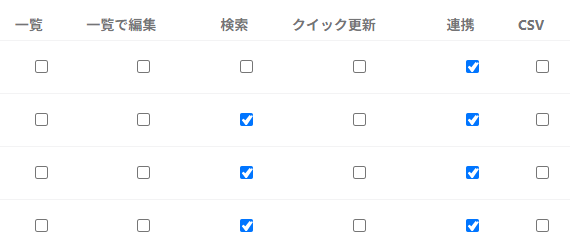
| 一覧 | ユーザー一覧に列として表示 |
| 一覧で編集 | ユーザー一覧のセル上でその場編集・即時保存を可能にする(一覧が未チェックでも列は自動表示) |
| 検索 | 条件検索の「メタデータ」の選択肢に表示 |
| クイック更新 | ユーザー詳細画面上部の「クイック更新」エリアに表示(その場保存) |
| 連携 | 外部連携の対象にする |
| CSV | CSVエクスポートの列に含める |
詳細設定(「詳細」ボタン)
各行の「詳細」を開くと、入力フォームとしての細かい挙動を設定できます。
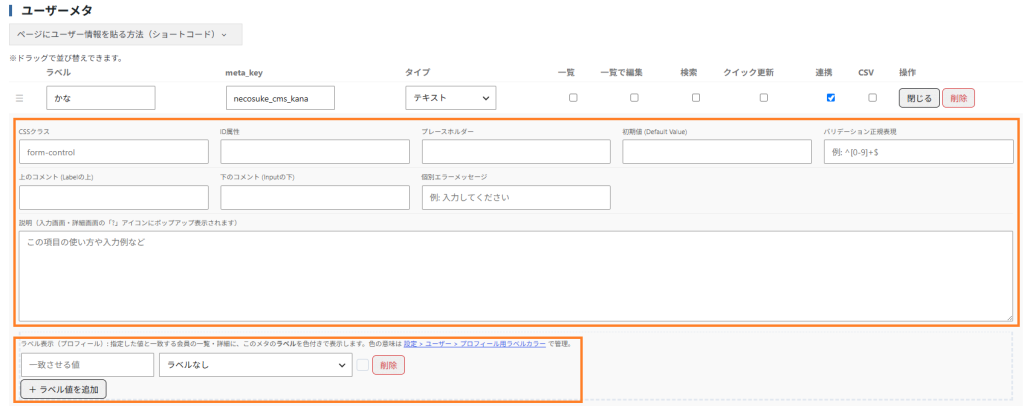
- 選択肢(カンマ区切り): タイプがラジオ・チェックボックス・セレクトの場合の候補(例: はい,いいえ)
- プレースホルダー / 初期値 / 上下のコメント: 入力欄の補助表示
- バリデーション正規表現 / 個別エラーメッセージ: 入力チェック(例: 電話番号の形式)
- ラベル表示(プロフィール): 「一致させる値」と「色」を登録すると、その値を持つ顧客の一覧・詳細に色付きバッジが表示されます(ファネル段階の目印などに)。色のパレットは「設定」→「ユーザー」→「プロフィール用ラベルカラー」で管理します。
- CSSクラス: カスタムスタイル用のクラス名
- ID属性:HTML id属性
定義したメタの活用先
- ユーザー編集画面: 定義したタイプの入力フォームが自動で追加されます。
- メール・LINEの差し込み変数:
{{usermeta.メタキー}}の形式で本文に差し込めます。メタキーは省略せず完全な形で指定してください(例:{{usermeta.necosuke_cms_tel}}。{{usermeta.tel}}は不可)。 - ページへの表示(ショートコード):
[user_info field="メタキー"]で固定ページに表示できます。画面上部の折りたたみ「ページにユーザー情報を貼る方法」に、定義済み項目の早見表が自動生成されています。 - 検索・抽出条件・CSV: 各チェックの設定に応じて利用できます。
注意点
- 定義を削除しても、各顧客に保存済みの値は削除されません(画面に表示されなくなるだけ)。同じ meta_key で定義し直せば再び表示されます。
- ハイフンを含むメタキーを差し込みに使う場合は
{{attribute(usermeta, 'キー名')}}の形式を使います。 - WordPress標準のメタ(nickname など)はそのままのキー名で扱えます。