
この画面でできること
同じ人物が重複して登録されてしまった場合(例: フォーム経由とLINE経由で別レコードになった)に、2つのユーザーレコードを1人に統合します。属性・メタ情報・添付ファイルが残す側にまとめられます。
⚠️ 注意: 統合は取り消しできない操作です。実行前に確認画面の内容を必ず確認してください。重要な顧客の統合前にはデータのバックアップを推奨します。
画面の開き方
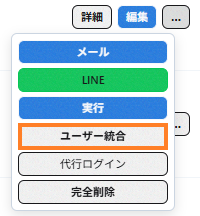
ユーザー一覧で残したい方のユーザーの行の操作メニュー(…)→「ユーザー統合」をクリックします(残すIDが自動入力された状態で開きます)。
統合の手順(3ステップ)
Step 1: 統合するユーザーを指定
「残すID」と「統合元ID」をユーザーIDで指定し、「統合内容を確認する」をクリックします。統合元の属性・メタ・添付ファイルが残す側に反映され、統合元には「統合済み」マーカーが付きます。
💡 ポイント: 重複候補の自動検出機能はありません。ユーザー一覧でキーワード検索(氏名・メール)を使って重複を見つけ、両方のIDを控えてから統合してください。
Step 2: 統合内容の確認(衝突の解決)
両方のユーザーで値が異なる項目(衝突)が一覧表示され、どちらの値を残すか選択します。
| 項目 | 挙動 |
|---|---|
| 登録日 | 自動的に古い方を採用(選択不可) |
| 基本情報(表示名・メール) | 残す側/統合元のどちらかをラジオで選択(既定は残す側) |
| ユーザーメタ | 衝突したメタ項目ごとにどちらを残すか選択 |
| ユーザー属性 | 衝突した属性ごとに選択。残す側に未設定の属性は自動コピー。変更履歴は両方をマージ |
| SNS連携(LINE等) | 残す側に集約(二重紐付けは自動的に解消) |
| 添付ファイル | 統合元から残す側へ移動(同名ファイルは接尾辞を付与) |
Step 3: 実行
内容を確認したら「統合を実行する」をクリックします(確認ダイアログあり)。完了画面に処理ログが表示され、「残すユーザーを表示」から統合後の状態を確認できます。
統合後の統合元レコード
- 統合元は物理削除されず「統合済み」マーカーが付き、通常の一覧からは非表示になります(「統合済みも表示」で確認可能)。
- 統合元のメールアドレスは無効化(ダミー化)され、パスワードも無効になります。以後ログインや配信の対象にはなりません。
注意点・制約
- 残すIDと統合元IDが同じ場合、存在しないIDの場合、すでに統合済みのIDの場合はエラーになります。
- 過去のアクション履歴・メールログなどの一部の履歴データは統合元のIDのまま残ります(残す側に付け替えられません)。
- 統合対象となる履歴テーブルの範囲は「設定」→「ユーザー」→「ユーザー統合対象テーブル」で調整できます。