
この画面でできること
ユーザー詳細画面では、1人の顧客に関するすべての情報(基本情報・属性・添付ファイル・行動履歴・コンタクト履歴)を確認し、その場で更新できます。個別のメール送信・LINE送信もこの画面が起点です。
画面の開き方
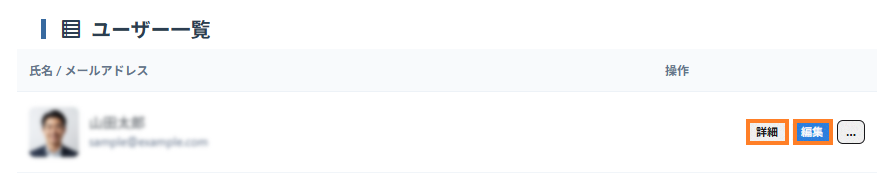
ユーザー一覧の各行にある「詳細」ボタンをクリックします。編集する場合は「編集」ボタン、または詳細画面内の「編集」から開きます。
💡 ポイント: 詳細画面の上部には「← 前へ / 現在位置 / 総件数 / 次へ →」のナビゲーションが表示されます。一覧で絞り込みをしていた場合は、その絞り込み結果の範囲内で前後の顧客に移動できます。「一覧へ戻る」で元のページ位置に戻ります。
関係維持メタ(画面ヘッダー)
詳細画面のヘッダーには、顧客との関係を管理する項目がまとまっており、その場で保存されます。
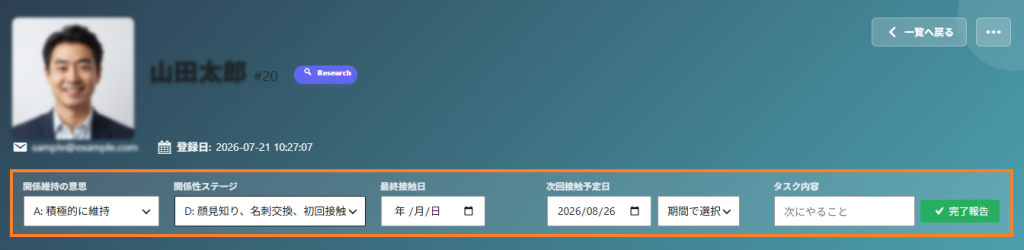
| 項目 | 内容 |
|---|---|
| 関係維持の意思 | A〜Dの4段階。自社としてどれだけ関係を維持したいか |
| 関係性ステージ | A〜Eの5段階。現在の関係の深さ |
| 最終接触日 | 最後にコンタクトした日 |
| 次回接触予定日 | 次にコンタクトする予定日。「期間で選択」(1週後〜1年後)で自動セット可 |
| タスク内容 | 次にやることの自由メモ。入力欄を離れると自動保存 |
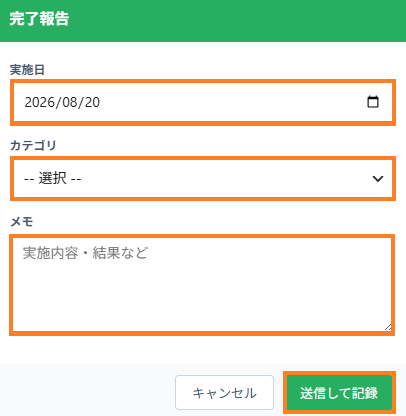
タスク内容の隣の「完了報告」ボタンを押すと、実施日・カテゴリ・メモを入力するモーダルが開き、送信するとコンタクト履歴に1件追加されてタスク内容がクリアされます。これらの項目はダッシュボードの各セクションの表示条件として使われます。
タブ構成

基本情報タブ
- クイック更新: 「クイック更新」対象に設定したメタ・属性が上部に表示され、編集画面へ移動せずその場で保存できます。
- ユーザーメタ情報: 定義済みメタの値を一覧表示。「編集」ボタンで編集画面へ。
- 属性情報: プロジェクト別にグループ表示。
- パーセプション: 現在選択中プロジェクトの認知段階(1〜7)をセレクトでその場更新。あわせて信頼度スコアも表示されます(「詳細 / 調整」リンクから加減算可能)。
添付タブ
「顔写真」「名刺」「プロフィールなど」の3カテゴリでファイル(画像・PDF)を管理します。「ファイルを選択」のほか「ペーストで追加」(クリップボードの画像を直接貼り付け)にも対応しています。
- 顔写真: 一覧・ダッシュボードのカード表示や記憶定着テストに使われます。
- 名刺: 名刺画像には「OCR解析」ボタンがあり、既存のメタ情報と読み取り結果を比較して差分だけ更新できます。
- プロフィールなど: 「URLをページ保存」機能があります。顧客のFacebook・企業サイト・ブログなどのURLを入力して「ページを保存」を押すと、そのページを見た目そのまま・テキスト選択可能な単一HTMLファイルとして保存します。
💡 ポイント: 名刺画像は、スマートフォンの名刺アプリ(PWA)で撮影・アップロードした名刺を、AI-OCR(Gemini)で自動読み取りし、顧客として登録することができます。詳しくは「名刺取込(OCR)」をご参照ください。
⚠️ 注意: 「URLをページ保存」はJavaScriptを実行しないため、JSで描画されるページ(SPA等)は内容が取得できない場合があります。
アクション履歴タブ
ページ閲覧・クリック・フォーム送信などの行動ログを期間で絞り込んで確認できます。各行の「詳細」でURL・リファラなどをモーダル表示します。
コンタクト履歴タブ
電話・面談などの接触記録を「新規追加」「編集」「削除」で管理します。関係維持メタの「完了報告」からも自動で追加されます。
Noteタブ
顧客ごとのノート(自由記入)をカテゴリ別に記録します。
編集画面
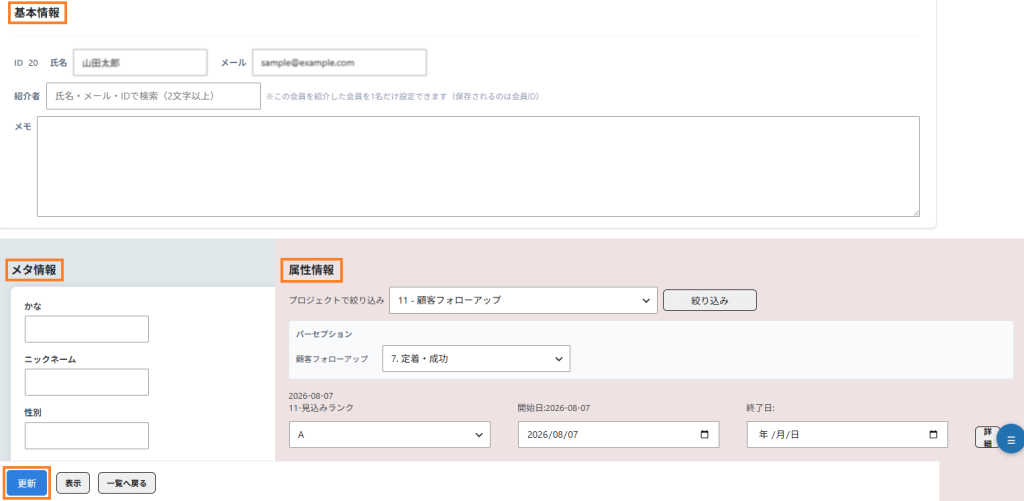
「編集」から開く編集画面では以下を変更できます。保存は「更新」ボタンです。
- 基本情報: 氏名・メールアドレス・紹介者・メモ
- メタ情報: ユーザーメタ定義に基づく入力フォーム(テキスト・選択式など定義どおりの形式)
- 属性情報: 各属性の値(候補から選択)・開始日・終了日、パーセプション
個別メール送信
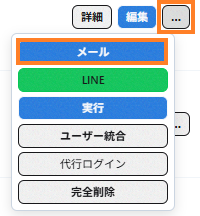
- 操作メニュー(…)→「メール送信」を選択します。
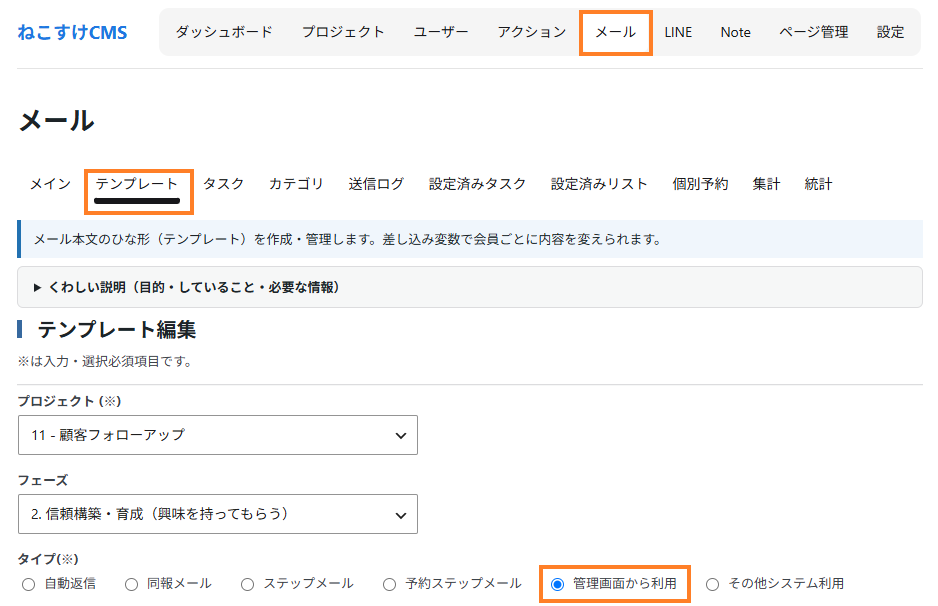
- テンプレートを選択します。タイプ「管理画面から利用」のメールテンプレートのみが候補に表示されます。
「メール」→「テンプレート」タブで事前に作成してください。
- 送信先・件名・本文などを確認・編集します。テンプレートの内容が初期表示され、自由に修正できます。
- 送信設定で「すぐに送信」または「日時を指定して送信」を選び、「メール送信」をクリックします。
💡 ポイント: AIアシスト — Gemini APIキーを設定していれば、目的を入力してメール文面のたたき台をAIに生成させることができます。「ユーザープロフィールを加味」「関係性ステージを加味」のチェックで、その顧客に合わせた文面になります。参考資料(画像・PDF・テキスト)の添付も可能です(生成の参考用で、メール本体には添付されません)。
個別LINE送信
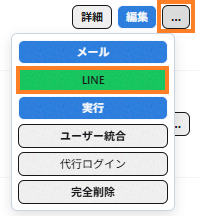
- 操作メニュー(…)→「LINE送信」を選択します(LINE連携済みの顧客のみ)。
- テンプレート(タイプ「自動返信」または「管理画面から利用」)を選ぶか、テキスト・画像を直接入力します(最大5件、テキストは差し込み変数対応)。
- 「差し込みプレビュー」で、その顧客の実データを反映した送信内容を事前確認できます。
- 「送信する」で即時送信されます(LINE送信に日時指定はありません)。
完全削除と復元
退会・個人情報削除の要請などに対応するため、操作メニュー(…)→「完全削除(JSON保存)」で、WordPressアカウント本体・関連データ・添付ファイルをすべて削除できます。削除の直前に全データがJSONファイルとしてダウンロードされ、後からユーザー一覧の「ユーザー復元」でこのJSONから復活させることができます。
⚠️ 注意: 完全削除は取り消せません。ダウンロードされるJSONファイルが唯一の復元手段のため、必ず保管してください。なお、自分自身と管理者権限を持つユーザーはこの機能では削除できません。復元時はパスワードが新規発行されます(元のパスワードは復元されません)。