
この画面でできること
抽出条件は、「セミナー参加済みの顧客」「ランクAの会員」のような顧客の絞り込み条件を保存しておく機能(セグメント)です。保存した抽出条件は、メール・LINEの配信対象、アクション(属性付与)の実行条件、会員ページの閲覧制限、ダッシュボードのカスタムセクションなど、システム全体で共通して使われます。
画面の開き方
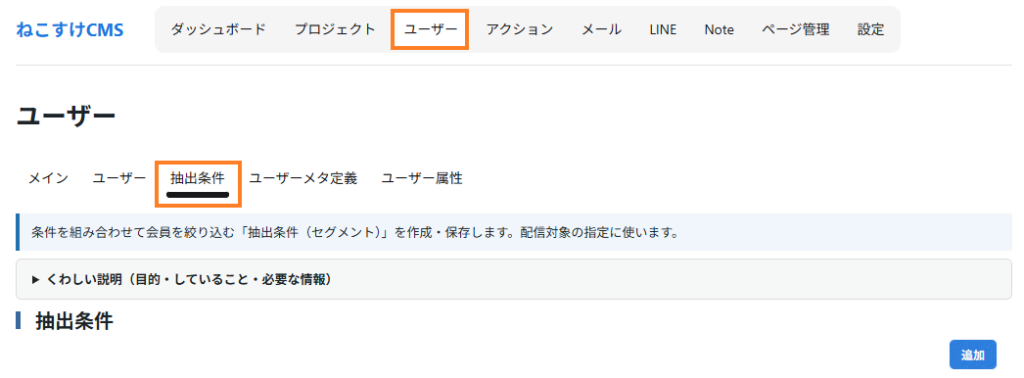
左メニューの「ねこすけCMS」→「ユーザー」→ 画面上部タブ「抽出条件」をクリックします。
一覧画面の見方
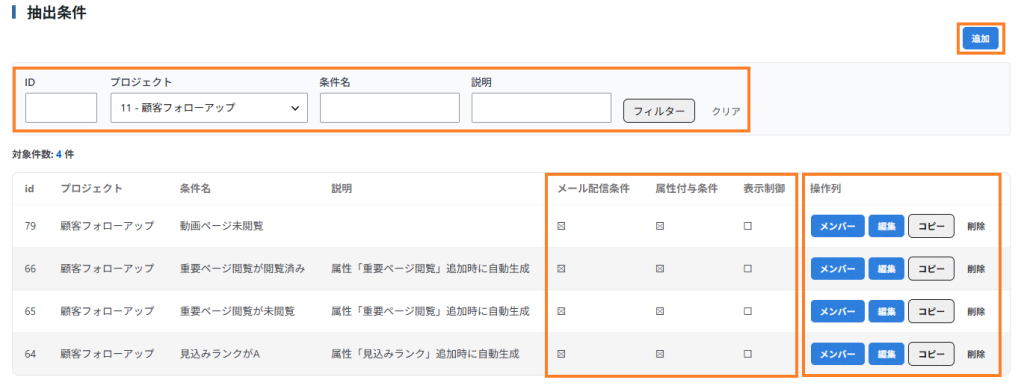
ID・プロジェクト・条件名・説明で検索できます。一覧には各抽出条件がどの機能で使えるか(メール配信条件/属性付与条件/表示制御)がチェックマークで表示されます。
| 操作ボタン | 機能 |
|---|---|
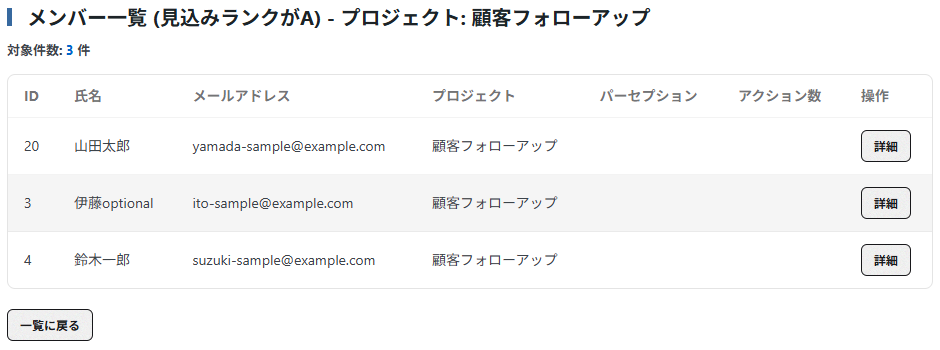
| メンバー | この条件に一致する顧客の一覧を表示(対象件数の確認に便利) |
| 編集 | 条件の編集画面へ |
| コピー | 条件を複製(似た条件を作るときに) |
| 削除 | 条件を削除(確認ダイアログあり) |
抽出条件の作成手順
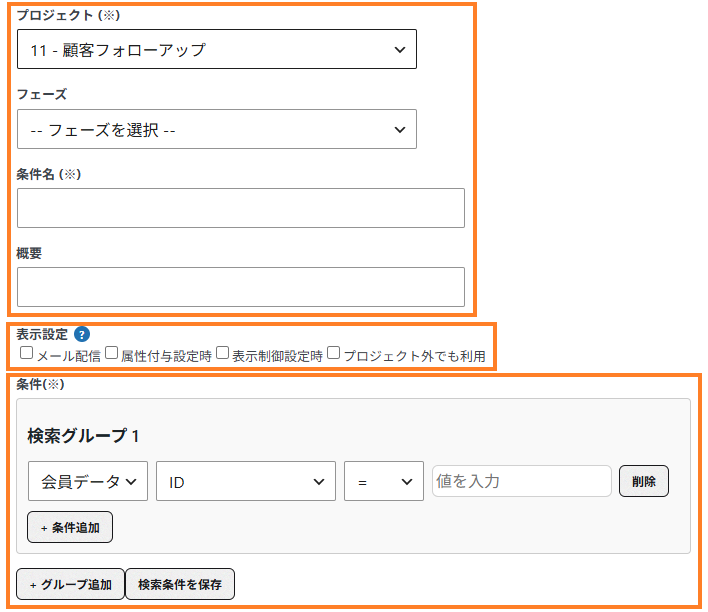
- 右上の「追加」ボタンをクリックします。
- プロジェクト(必須)とフェーズ(任意)を選択し、条件名(必須)と概要を入力します。
- 表示設定で、この条件をどの機能で使うかにチェックを入れます(下表)。
| 表示設定 | チェックするとこの条件が使える場所 |
|---|---|
| メール配信 | メール・LINEの配信タスクの宛先候補に表示 |
| 属性付与設定時 | アクション(属性付与ルール)の実行条件の候補に表示 |
| 表示制御設定時 | 会員ページの閲覧制限ルールの候補に表示 |
| プロジェクト外でも利用 | 他のプロジェクトからも選択可能にする |
- 条件を設定します(次項)。
- 「保存」をクリックします。
条件の組み立て方
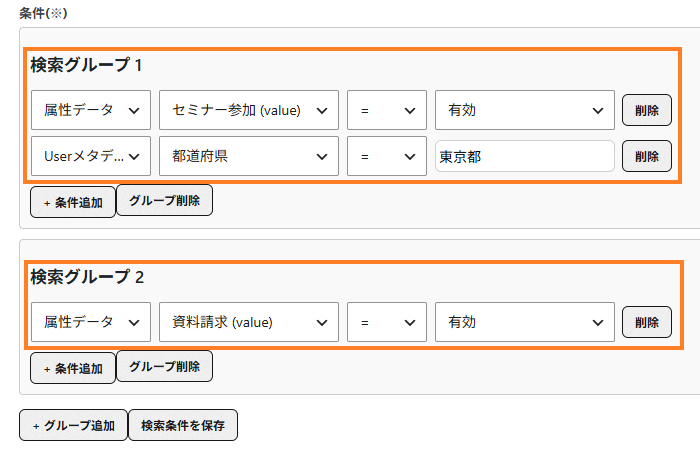
条件は「検索グループ」の中に条件行を追加して組み立てます。同じグループ内の条件はAND(すべて満たす)、グループ同士はOR(いずれかを満たす)で結合されます。
各条件行では以下を選択します。
- 条件種別: 会員データ(ID・氏名・メールアドレス)/ Userメタデータ(ユーザーメタ定義の項目、ラベルで表示)/ 属性データ(属性の値・開始日・終了日)
- 演算子: = / != / > / < / IN / LIKE
- 値: 比較する値。候補値が定義された属性の場合はセレクトで選択
💡 ポイント: 演算子の意味
= → 完全一致、!= → 除外、> < → 数値・日付の大小比較、IN → カンマ区切りの候補のいずれかに一致(例: 東京都,神奈川県)、LIKE → 部分一致
設定例:「属性『セミナー参加』が『有効』かつ 都道府県が「東京都」または「属性『資料請求』が『有効』」→ グループ1に条件2つ(AND)、グループ2に条件1つを設定。
対象者の確認方法
- 編集画面のプレビュー: 条件を保存すると、編集画面の下部に該当ユーザーの先頭10件が表示され、条件が意図どおりか確認できます。

- メンバー画面: 一覧の「メンバー」ボタンで、該当する顧客の全件一覧と対象件数を確認できます。
注意点
- 削除時は参照チェックが行われません。 配信タスクやダッシュボード、閲覧制限がその抽出条件を使っていても警告なく削除できてしまい、参照元の設定が機能しなくなります。削除前に、その条件をどこで使っているか必ず確認してください。
- 抽出条件は保存時点の「条件」を保存するもので、対象者は毎回実行時に計算されます。顧客データが変われば対象者も自動的に変わります。