
この画面でできること
LINE配信の結果は3つの画面で確認できます。「配信ログ」で1通ごとの送信履歴と内容、「クリックログ」でメッセージ内URLのクリック履歴、「統計」で期間別・タスク別の集計を見られます。友だち追加・ブロックなどのWebhookイベントはアクションログに記録されます。
画面の開き方
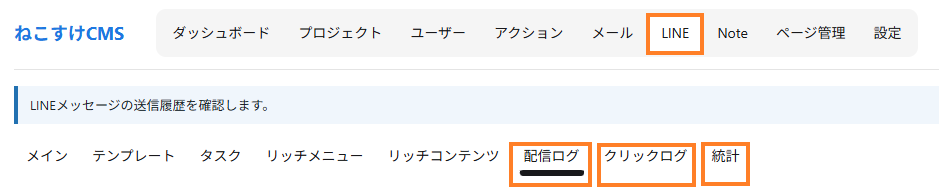
左メニューの「ねこすけCMS」→「LINE」→ 画面上部タブ「配信ログ」「クリックログ」「統計」をそれぞれクリックします。
配信ログの見方
日付・配信方法(push=個別送信/broadcast=同報/step=ステップ/rule=アクション経由)・ステータスで絞り込めます。ステータスは delivered / success(成功)、pending(未送信・待機)、error / failed(失敗)です。
各行の「確認」をクリックすると詳細画面が開き、宛先・タスク・テンプレート・配信日時に加えて、実際に送信されたメッセージ内容(差し込み反映後)を吹き出し形式でプレビューできます。
💡 ポイント: 「管理者通知」バッジが付いた行は、会員宛ての配信ではなく管理者へのコピー通知です。「受信」が実際に受け取った管理者、「対象」が本来の対象会員を表します。
クリックログの見方
トラッキングを有効にした配信のURLがタップされると、1クリックごとに記録されます。開始日/終了日・種別(同報配信/ステップ配信)・ユーザー(名/メール)・タスク/テンプレート名で絞り込みできます。
| 列 | 内容 |
|---|---|
| ユーザー | クリックした会員(名前にカーソルを合わせると情報パネルを表示) |
| タスク / テンプレート | どの配信のURLがクリックされたか |
| クリック日時 / 経過(秒) | クリックした日時と、配信からクリックまでの経過秒数(反応の速さの目安) |
| 遷移先URL | 実際に開かれた元のURL |
統計の見方
期間は「今日/昨日/過去7日間/当月/先月/過去30日間」から選択します。
| セクション | 内容 |
|---|---|
| 全体統計 | 配信数・クリック数・クリックユーザー数・UUクリック率(クリックしたユニークユーザーの割合) |
| タスク別統計 | タスクごとの配信数・クリック数・UU数・UUクリック率。率は20%以上が緑、10%以上が黄色で色分け表示 |
| 個別配信(タスク経由以外) | 会員一覧・ユーザー詳細からの個別送信やアクション経由の配信数・クリック数 |
タスク単位の詳細は、タスク一覧の「集計」から確認できます(配信予定数・配信済み・待機中・失敗・クリックユーザー数・総クリック数・クリック率)。
Webhookイベント(友だち追加・ブロック等)の追跡
LINE公式アカウントで発生したイベントは、会員と紐づいている場合にアクションログ(「ねこすけCMS」→「アクション」→「アクションログ」)へ自動記録されます。
| イベント | 記録される種別 | 備考 |
|---|---|---|
| 友だち追加 | line_follow | あわせてリッチメニュー自動適用・ウェルカムメッセージ送信 |
| ブロック | line_unfollow | LINE IDは保持されます(再フォロー時に再び配信可能) |
| メッセージ受信 | line_message | テキスト内容も記録 |
| ポストバック | line_postback | リッチメニュー等のPostbackデータを記録 |