
この画面でできること
リッチメニューは、LINEトーク画面の下部に常時表示されるメニューです。背景画像とタップ領域(リンク・メッセージ送信など)を設定して公開します。抽出条件と優先度によって、会員ごとに表示するメニューを出し分けることができます。あわせて、メッセージ内で使うクリッカブル画像「リッチコンテンツ」もここで管理します(上部タブ「リッチコンテンツ」)。
画面の開き方
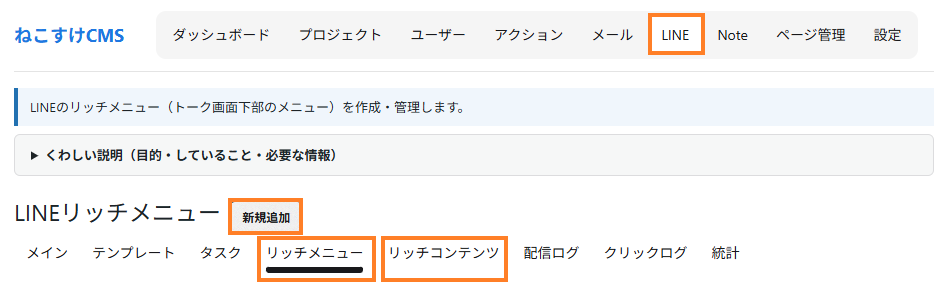
左メニューの「ねこすけCMS」→「LINE」→ 画面上部タブ「リッチメニュー」(またはタブ「リッチコンテンツ」)をクリックします。
リッチメニューの作成手順
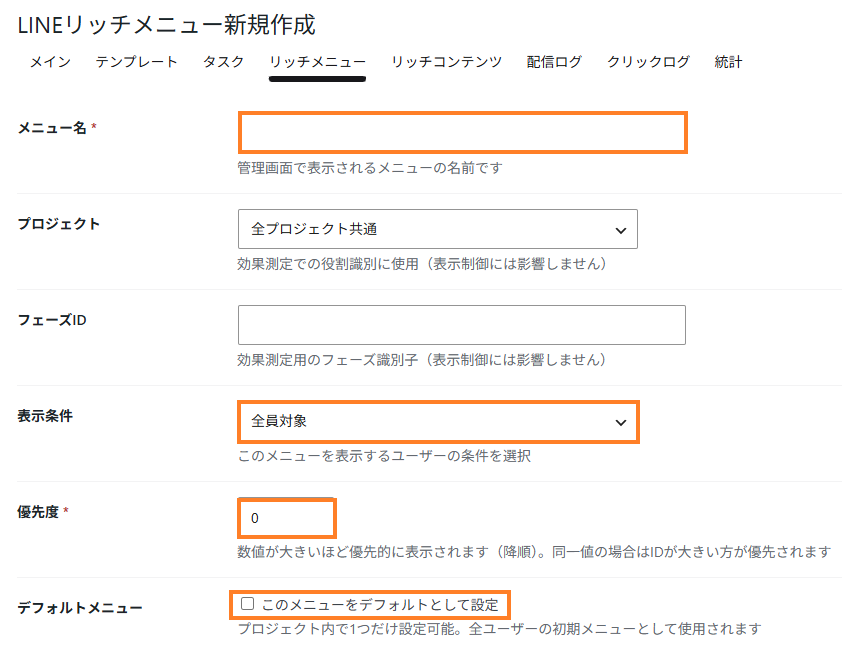
- 「新規追加」をクリックし、メニュー名(必須)を入力します。プロジェクト・フェーズIDは効果測定用のラベルで、表示制御には影響しません。
- 表示条件で、このメニューを表示する会員の抽出条件を選択します(「全員対象」も可)。
- 優先度(必須)を入力します。数値が大きいほど優先して適用されます。
- 全ユーザーの初期メニューとして使用する場合は、デフォルトメニューの「このメニューをデフォルトとして設定」にチェックを入れます。
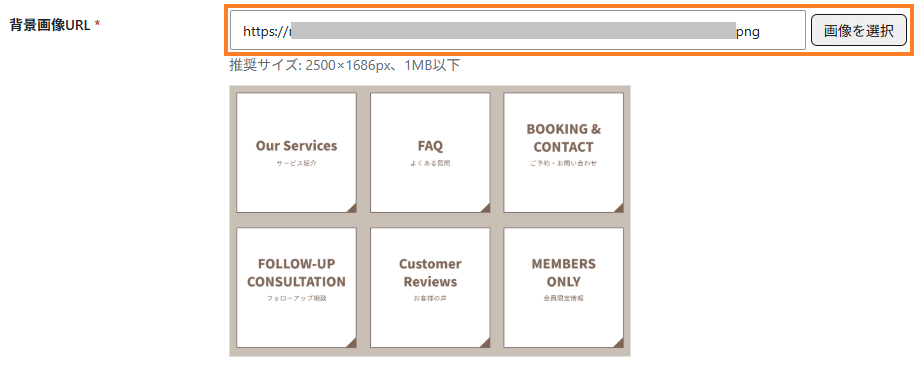
- 背景画像URL(必須)で「画像を選択」から画像を設定します(推奨: 2500×1686px、1MB以下)。
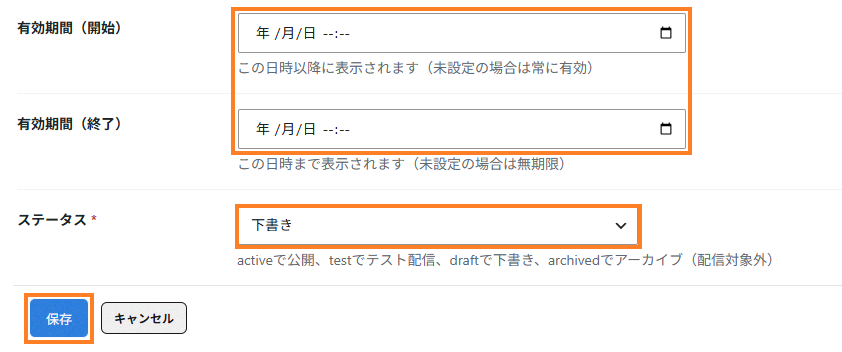
- エリア設定でタップ領域を作成します(次項)。必要なら有効期間(開始/終了)とステータスを設定し、「保存」→「公開する」の順にクリックします。
↓

タップ領域(エリア設定)
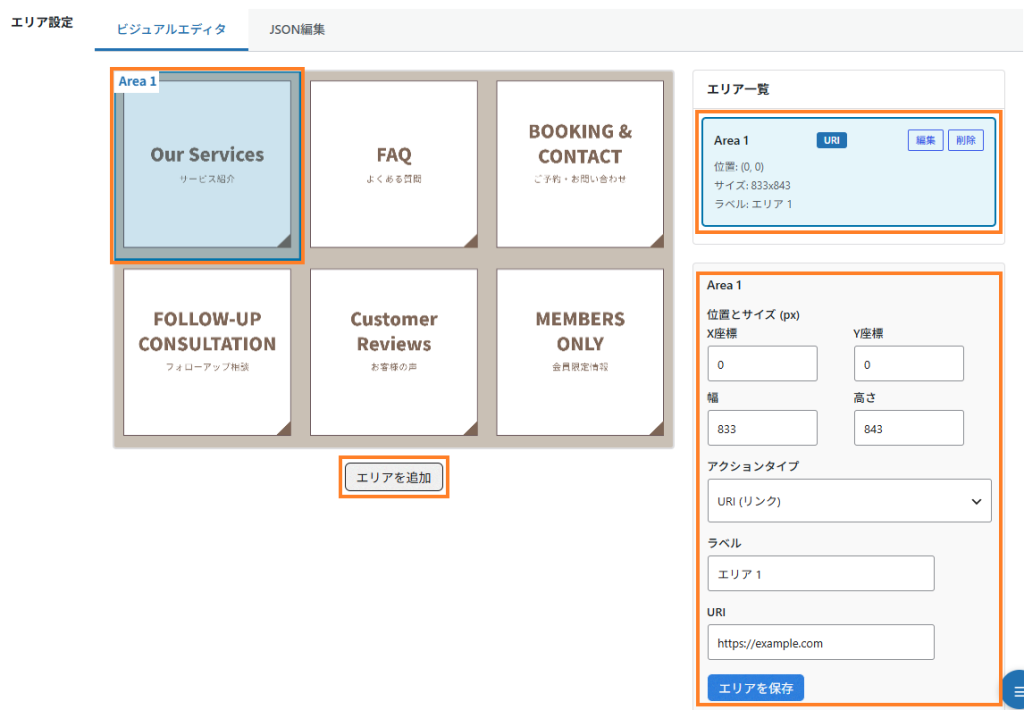
「ビジュアルエディタ」では、画像プレビュー上で「エリアを追加」→位置とサイズを調整→アクションを設定します(JSON編集タブで直接編集も可能)。1メニューに最大6エリアまで設定できます。
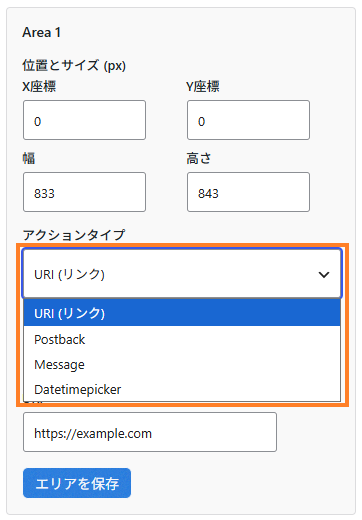
| アクションタイプ | タップしたときの動作 |
|---|---|
| URI (リンク) | 指定したURLを開く(クリック計測の対象) |
| Message | 指定したテキストをユーザーがトークに送信する |
| Postback | 画面には出さずデータを送信(アクションログに記録) |
| Datetimepicker | 日付・時刻・日時の選択ダイアログを開く |
公開と出し分けの仕組み
- 「公開する」をクリックすると、LINEに画像とメニューが登録されます。「デフォルトメニュー」にチェックした場合は全友だちの初期メニューに、そうでない場合は表示条件に一致する会員へ即時適用され、適用件数が表示されます。
- 適用の判定は「公開中(active)かつ有効期間内のメニューを優先度の降順に並べ、最初に条件へ一致したメニューを1つ適用」です。どれにも一致しない場合はデフォルトメニューに戻ります。
- 公開後も次のタイミングで自動的に再評価されます: 友だち追加時/属性ルール適用などで属性が変わったとき/会員のプロジェクト・フェーズが変わったとき/有効期間の開始・終了(Cronが自動切替)。
⚠️ 注意: 一度公開したメニューは編集できません。内容を変えたいときは一覧の「コピー」で複製して新しいメニューを作成し、公開し直してください。
リッチコンテンツ(クリッカブル画像の再利用)
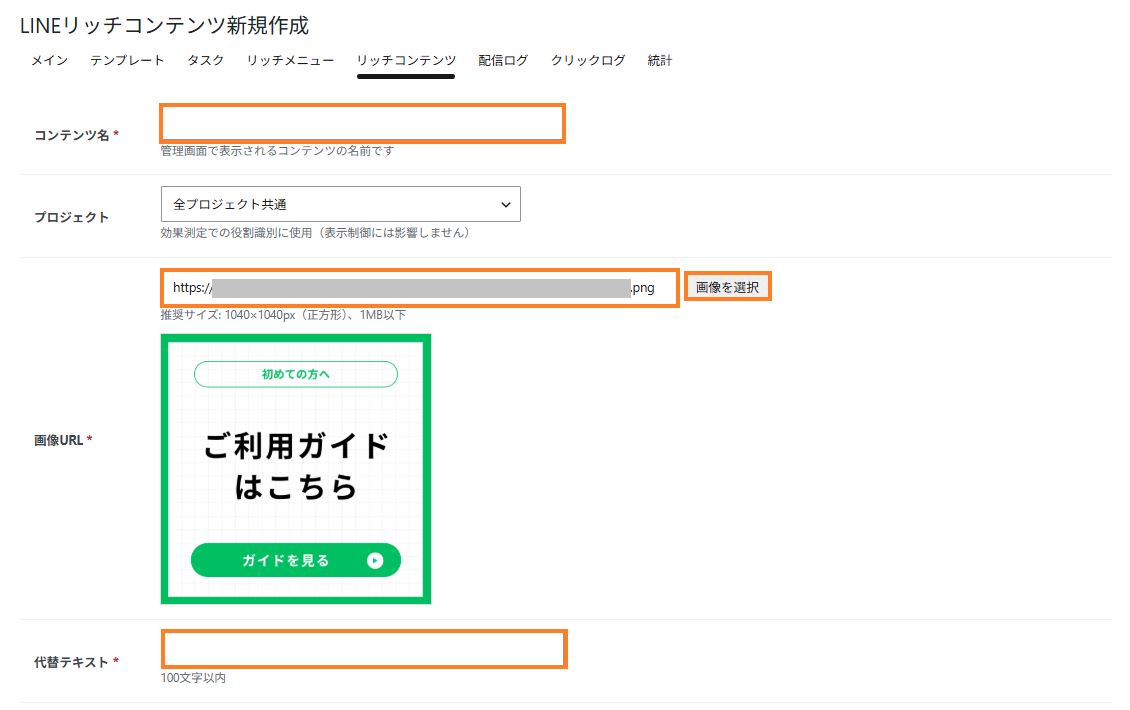
リッチコンテンツは、メッセージとして送信するタップ領域付き画像のプリセットです。タブ「リッチコンテンツ」→「新規追加」で、コンテンツ名・画像URL(推奨: 1040×1040pxの正方形、1MB以下)・代替テキスト(100文字以内)を入力し、リッチメニューと同様のエディタでエリアを設定します(最大3エリア、URI/Postback/Message対応)。
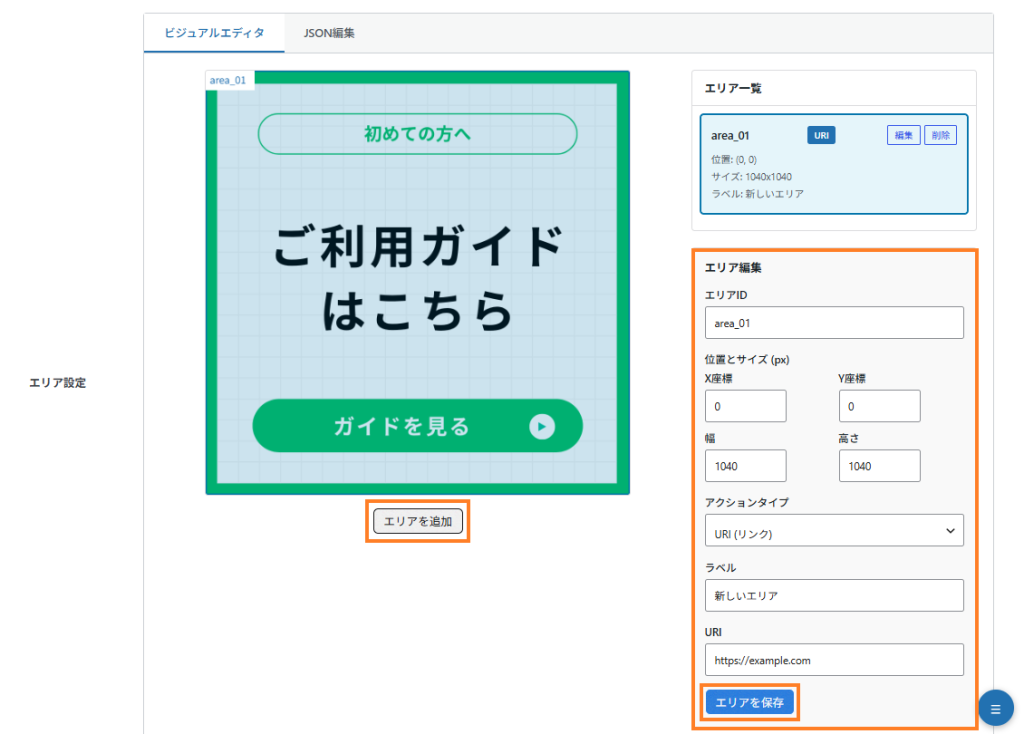

💡 ポイント: 作成したリッチコンテンツは、メッセージテンプレートや配信タスクのコンテンツタイプ「リッチメッセージ」として何度でも再利用できます。ステータスを「active(公開)」にしたものだけが選択できます。
注意点
- 画像サイズが規定と大きく異なる、または1MBを超えると、LINEへの登録(公開)に失敗することがあります。失敗時はエラーメッセージが表示され、下書きに戻ります。
- 出し分けは会員のLINE連携(line_id)が前提です。友だち追加のみで会員と紐づいていない人には、デフォルトメニューが表示されます。
- 同じ会員が複数メニューの条件に一致する場合に意図したメニューを出すには、優先度の大小関係を必ず設計してください(同じ優先度ではIDが大きい方が優先)。