
この画面でできること
「会員登録」画面では、会員登録・ログインまわりのページURL、メール登録時の確認メール文面、マイページに表示するプロフィール項目などを設定します。あわせて、LINEログイン・Googleログインを使うための設定手順と、フォーム経由の会員登録との関係を解説します。
画面の開き方
管理画面のURL欄に /wp-admin/admin.php?page=necosuke_social_login を入力して開きます(上部タブでは「設定」がハイライトされます)。画面上部に「ログイン」「メールログイン」「Googleログイン」「LINEログイン」「プロフィール」の5つのタブがあります。
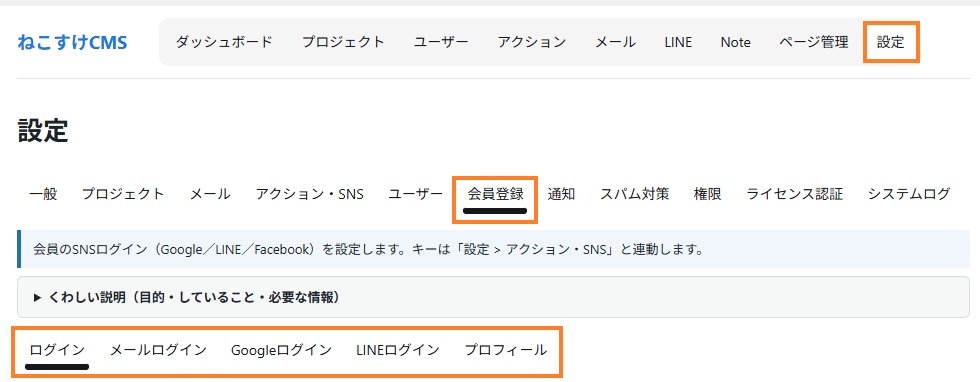
「ログイン」タブ(ページURLの設定)
会員機能で使う各ページのURLを登録します。ここに登録したURLが、ログイン後の遷移先やログアウト後の戻り先などの既定値になります。
| 設定項目 | 内容 |
|---|---|
| ユーザーの権限 | 登録時に付与するWordPressロール(通常は変更不要。未設定なら専用ロール「ねこすけCMS」が付与されます) |
| ユーザー公開機能の利用 | 会員一覧・会員プロフィールをサイト上に公開する機能を使うか(はい/いいえ) |
| ユーザー一覧(公開用)/ユーザープロフィール(公開用) | [necosuke_member_list]/[necosuke_member_detail] を貼ったページのURL |
| ログインページURL | ログインページのURL。未ログインで閲覧制限ページにアクセスした際の誘導先にもなります |
| 会員登録URL | 会員登録ページのURL |
| 会員登録LINE登録メール確認URL | LINE登録でメールアドレスを取得できなかった会員に、メール入力を促すページ([necosuke_member_reg_line_email] 設置ページ)のURL |
| ログイン後のMyPage | ログイン成功後の既定の遷移先 |
| プロフィール更新URL(MyPage用)/状態更新用URL(MyPage用)/ログアウト用URL | マイページから遷移する各ページのURL |
| 状態変更済みメールのSubject/仮状態変更済みメールの内容 | 状態更新機能で会員に送るメールの件名・本文 |
「メールログイン」タブ(メールでの会員登録)
ショートコード [necosuke_member_reg_form] によるメール登録は、仮登録 → 確認メール → 本登録の二段階(ダブルオプトイン)です。氏名とメールアドレスを送信すると確認メールが届き、本文のリンク(有効期限24時間)をクリックすると登録が完了します。このタブでは以下を設定します。
| 設定項目 | 内容 |
|---|---|
| 氏名が半角のみの場合のエラーメッセージ/メールアドレスが既に登録されている場合のエラーメッセージ | 登録フォームのエラー文言 |
| 仮登録時メールのSubject/仮登録時メールの送信内容 | 確認メールの件名・本文(本文の末尾に確認リンクが自動で付きます) |
| 登録完了時のメールのSubject/登録完了時のメールの本文 | 本登録完了時に送るメール |
| 登録完了後のURL/登録エラー時のURL | 確認リンククリック後の遷移先 |
⚠️ 注意: ライセンスが有効でない場合、確認メールを含むすべてのメール送信が停止します。登録フローのテスト前にライセンス認証を確認してください。
LINEログイン・Googleログインの設定手順
LINE・Googleの認証キーは、この画面ではなく「設定」→「アクション・SNS」タブのSNS連携API設定に入力します(会員ログインとフォームのSNS登録で共通の1系統です)。詳細は「SNS連携API設定」を参照してください。
LINEログイン
- LINE Developersコンソールで「LINEログイン」チャネルを作成し、チャネルIDとチャネルシークレットを取得します。
- 「設定」→「アクション・SNS」のLINE Login欄に Channel ID/Channel Secret を入力して保存します。
- LINE Developersの「LINEログイン設定 > Callback URL」に、画面に表示されるURL
https://あなたのサイト/wp-content/plugins/necosuke-cms/includes/line_oauth.phpを登録します(登録するのはこの1つだけです)。 - 固定ページに
[member_login providers="mail,line,google"](統合ログイン)や[necosuke_member_reg_line](LINEで会員登録)を貼って動作確認します。
Googleログイン
- Google Cloud ConsoleでOAuth 2.0クライアントIDを作成し、クライアントIDとクライアントシークレットを取得します。
- 「設定」→「アクション・SNS」のGoogle OAuth 2.0欄に Client ID/Client Secret を入力して保存します。
- Google Cloud Consoleの「承認済みのリダイレクトURI」に
https://あなたのサイト/wp-content/plugins/necosuke-cms/includes/google_oauth.phpを登録します。
⚠️ 注意: 本画面(会員登録)の「Googleログイン」「LINEログイン」タブにある旧設定欄(client_id/client_secret 等)は、現在の認証フローでは使用されません(廃止予定)。キーは必ず「設定 > アクション・SNS」側に入力してください。Facebookログインは現在フォームのSNS登録のみ対応で、会員ログイン用のショートコードは未実装です。
登録・ログイン用ショートコード
| ショートコード | 役割 |
|---|---|
[member_login providers="mail,line,google"] | メール・LINE・Googleのログイン手段を1ページにまとめた統合ログイン画面(推奨)。パスワード再設定リンク付き |
[necosuke_member_reg_form] | メールアドレスによる会員登録フォーム(二段階登録) |
[necosuke_member_reg_line]/[necosuke_member_reg_google] | LINE/Google認証による新規会員登録ボタン |
[necosuke_member_reg_line_email] | LINE登録後のメールアドレス補完フォーム |
[necosuke_member_login_form]/[necosuke_member_login_line]/[necosuke_member_login_google] | 単体のログインフォーム/ボタン(旧版・互換維持) |
[necosuke_remind]/[necosuke_reg_pass] | パスワード再設定の申請ページ/再設定ページ |
💡 ポイント: SNS登録で取得したメールアドレスが既存会員と一致する場合は、新規作成せず既存アカウントに紐付け(ログイン)されます。LINEでメールを取得できなかった場合はダミーアドレスで登録され、画面上は「未登録」と表示されます。
フォーム経由の会員登録との関係
- フォームビルダー(独自フォーム)で作成したフォームも、送信されたメールアドレスで会員を自動作成・更新します。項目の多い本格的な登録フォームを作りたい場合はフォームビルダーの利用が便利です。
- フォームのSNS登録(LINE簡易登録など)も、上記と同じ認証キー・同じCallback URLを使います。設定は1回で両方に効きます。
- 登録時の属性付与・アクションは、フォームビルダーの「属性ルール」設定で行います。本ページのメール/SNS登録ショートコードには属性付与の設定はなく、登録の事実がアクションログ(registration)に記録されるのみです。登録直後に属性を付けたい場合はフォーム経由の登録を使うか、登録後のページ閲覧アクションを利用してください。
どの経路で登録しても、会員には専用ロール「ねこすけCMS」が付与されます。仕組みの詳細は「会員の仕組み」を参照してください。