この画面でできること
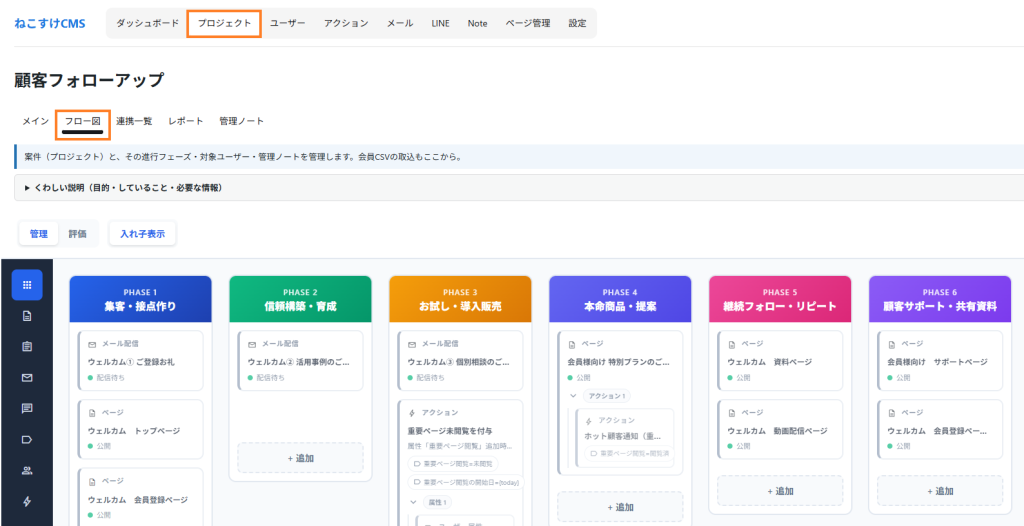
フローキャンバスは、プロジェクトの施策全体を1画面で俯瞰できるビジュアルボードです。ページ・フォーム・メール・LINE・属性・フィルター・アクション・外部ページを「カード」としてフェーズ1〜6の列に配置し、ドラッグで並べ替えたり、カードから実際の設定内容を確認・編集画面へ移動したりできます。評価モードに切り替えると、カードごとの実績数値も確認できます。
画面の開き方
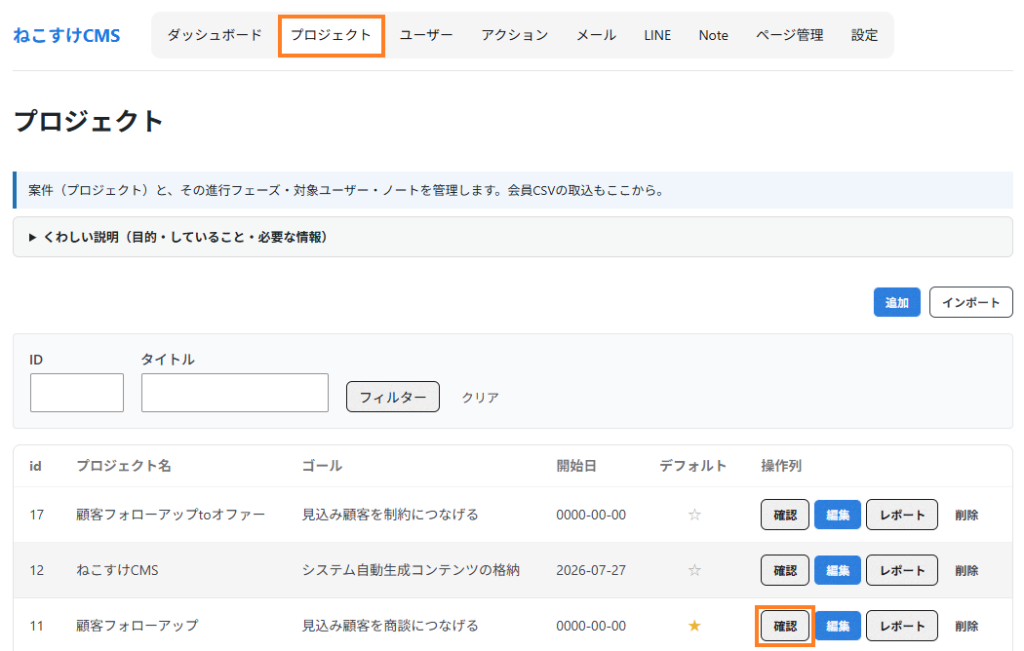
左メニューの「ねこすけCMS」→「プロジェクト」→ 一覧の「確認」→ 画面上部タブ「フロー図」をクリックします。
画面構成
| エリア | 内容 |
|---|---|
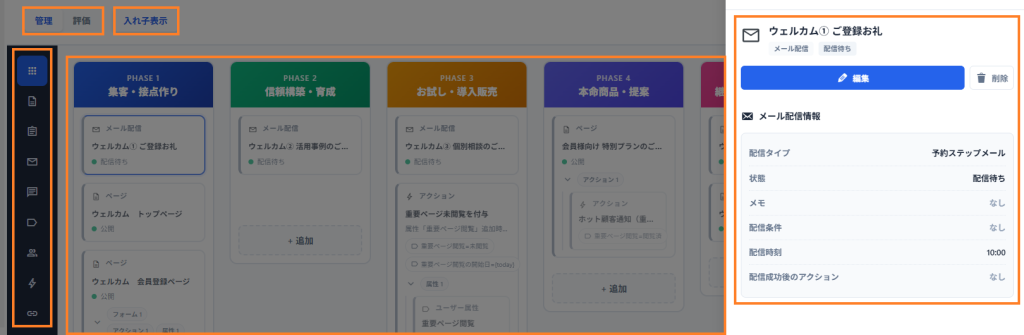
| 管理 / 評価切替(上部) | 施策を配置・編集する「管理」モードと、実績数値を見る「評価」モードの切り替え |
| 入れ子表示(上部) | カードを子階層(インデント表示)に切り替え。親子関係の表現に使う |
| ツールパネル(左) | カードの種別フィルター。すべて / ページ / フォーム / メール / LINE / 属性 / フィルター / アクション / 外部ページ のアイコンで表示を絞り込み |
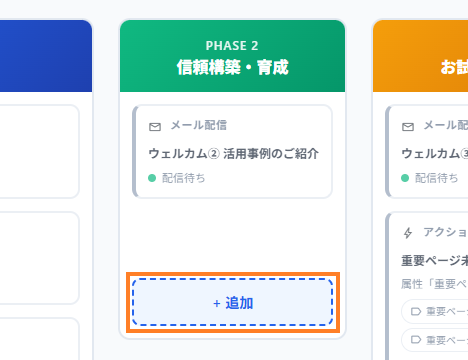
| フェーズ列(中央) | フェーズ1〜6の列にカードが並ぶ。列名はプロジェクト編集画面のフェーズラベル設定に従う。各列下部に「+ 追加」ボタン |
| 詳細パネル(右) | カードをクリックするとスライドインする詳細表示 |
施策カードの種類
フローキャンバスには以下の種別のカードを配置できます。各カードには種別固有のKPIが自動で表示されます。
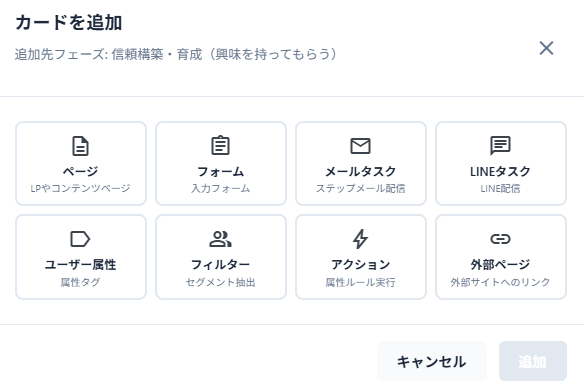
| 種別 | 概要 | 主要KPI |
|---|---|---|
| ページ | LPやコンテンツページ | PV/UU |
| フォーム | 入力フォーム | |
| メールタスク | メルマガ、ステップメール配信 | 配信数、開封数 |
| LINEタスク | LINE配信 | 配信数 |
| ユーザー属性 | 属性タグ | 件数 |
| フィルター | セグメント抽出 | |
| アクション | 属性ルール実行 | |
| 外部ページ | 外部サイトへのリンク |
カードの追加手順
- 追加したいフェーズ列の「+ 追加」ボタンをクリックします。
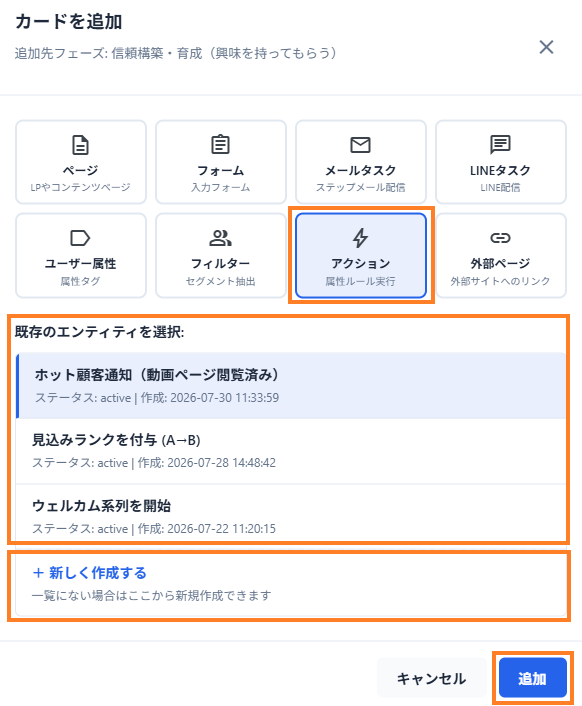
- カード種別(ページ / フォーム / メールタスク / LINEタスク / ユーザー属性 / フィルター / アクション / 外部ページ)を選択します。
- 「既存のエンティティを選択」から、プロジェクトに属していてまだフローに配置されていない項目を選び、「追加」をクリックします。
- 一覧にない場合はリスト末尾の「新規作成」から、名前を入力するだけで画面遷移なしで新規作成してフローに追加できます(外部ページのみタイトルとURLが必須)。
💡 ポイント: 新規作成されたページ・フォーム・メールタスクなどは下書き(仮作成)の状態です。まずフロー上で施策の全体像を組み立て、あとから各カードの「編集」で本文や配信条件を仕上げる、という使い方ができます。
カードの操作
| 操作 | 動作 |
|---|---|
| 鉛筆のマークをクリック | 新しいウィンドウで編集画面を開く |
| 「︙」のマークをクリック→詳細を表示 | 右側にスライドインパネルで詳細表示 |
| 「︙」のマークをクリック→フローから削除 | フロー図からカードを削除 |
| カードをドラッグ | フェーズ間の移動・並べ替え。 移動すると元のエンティティのフェーズ設定も自動的に同期される |
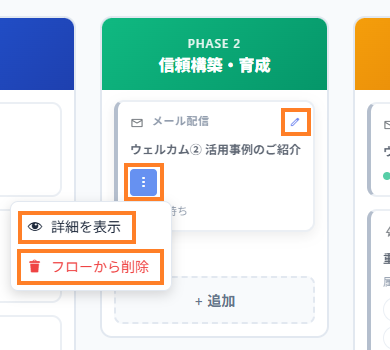
⚠️ 注意: 「フローから削除」はキャンバス上のカードを外すだけで、ページやフォームなどの実体は削除されません。実体を消したい場合はそれぞれの管理画面から削除してください。
詳細パネル(実データとの連動)
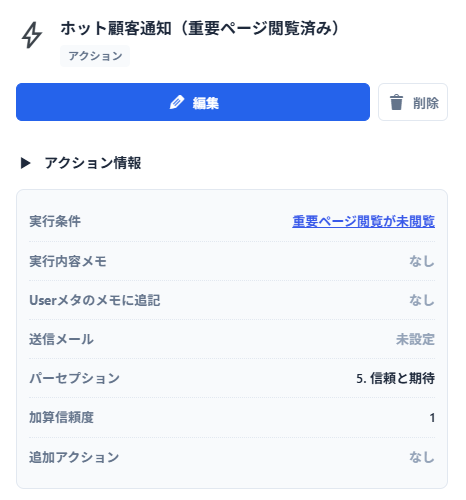
カードの「︙」のマークをクリック→「詳細を表示」をクリックすると開く詳細パネルには、実際の設定内容が種別ごとに表示されます。カード種別のフィルターはリンクになっており、クリックするとその設定の編集画面に直接移動できます。
| カード種別 | 詳細パネルに表示される情報 |
|---|---|
| フォーム | ショートコード / 追加適用アクション / サンクスページURL / 自動返信メール |
| メール配信・LINE配信 | 配信タイプ / 状態 / メモ / 配信条件 / 配信日・配信時刻 / 配信成功後のアクション |
| アクション | 実行条件 / 実行内容メモ / Userメタのメモに追記 / 送信メール / パーセプション / 加算信頼度 / 追加アクション |
| ページ | 閲覧制限 / 閲覧時アクション / MyPage保存設定 / PV属性情報 |
| 外部ページ | URL(パネル上でそのまま編集・保存可能) |
評価モード(実績の確認)
上部の「評価」をクリックすると、キャンバスに実績データが重ねて表示されます。
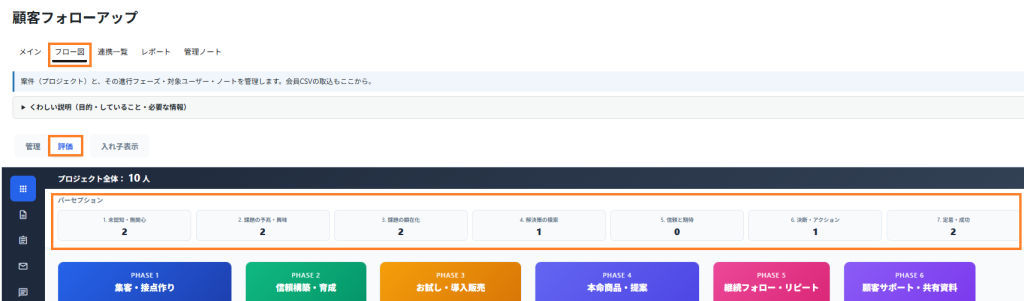
- プロジェクト全体のユーザー数: パーセプション(顧客認知レベル)が設定されているユーザーの合計。
- パーセプション別ユーザー数: レベル1〜7ごとの人数バー。ラベルはプロジェクト編集画面でカスタマイズできます。
- カード別の実績: 種別に応じて「UU」(ページ)、「人数」(属性・フィルター)、「実行」(アクション)、「配信・開封」(メール)、「配信」(LINE)などの数値が各カードに表示されます。
パーセプション(課題や製品に対する認知)の種類
| 種類 | 信頼度(行動種類による加算スコア) |
|---|---|
| 1.未認知・無関心(潜在的課題) | -20~20 |
| 2.課題の予兆・興味(認知の始まり) | -20~20 |
| 3.課題の顕在化(情報収集・共感) | -20~20 |
| 4.解決策の模索(比較・検討) | -20~20 |
| 5.信頼と期待(導入の検討) | -20~20 |
| 6.決断・アクション(購入・利用) | -20~20 |
| 7.定着・成功(継続・ファン化) | -20~20 |
注意点
- フローに配置していない項目も、プロジェクト詳細の「連携一覧」タブならすべて確認できます。カードが見当たらないときは「+ 追加」の既存エンティティ選択に出てくるか確認してください。
- 評価モードの「プロジェクト全体」の人数はパーセプションが設定されたユーザーの集計です。パーセプションを使っていない運用では0人と表示されます。
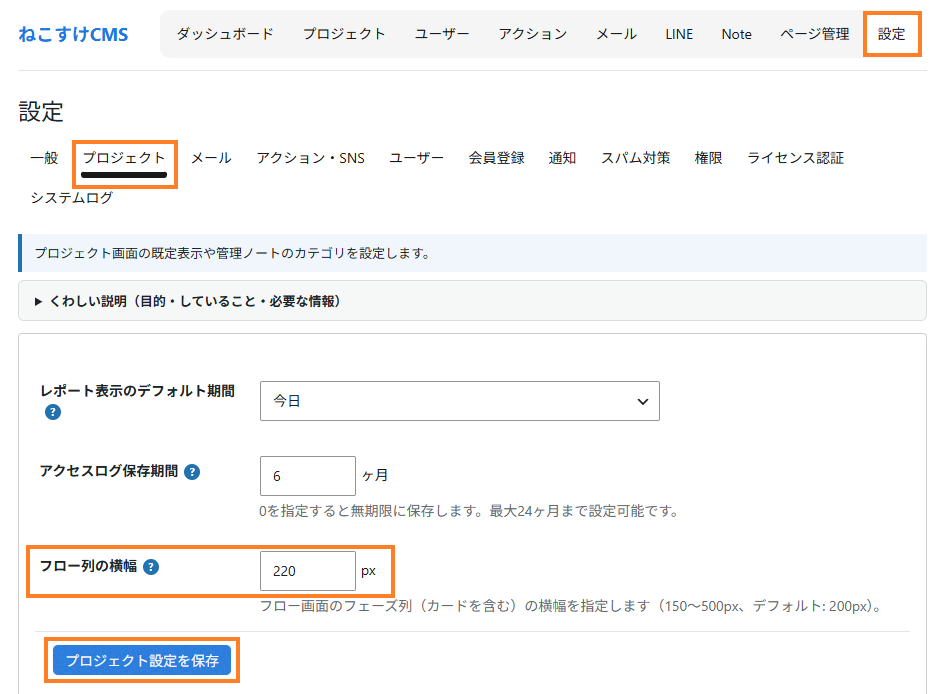
- フェーズ列の横幅(150〜500px)はプロジェクト設定で変更できます。左メニューの「ねこすけCMS」→ 画面上部タブ「設定」→「プロジェクト」タブをクリックします。「フロー列の横幅」でフロー画面のフェーズ列(カードを含む)の横幅を指定します(150〜500px、デフォルト: 200px)。「プロジェクト設定を保存」ボタンをクリックします。