この画面でできること
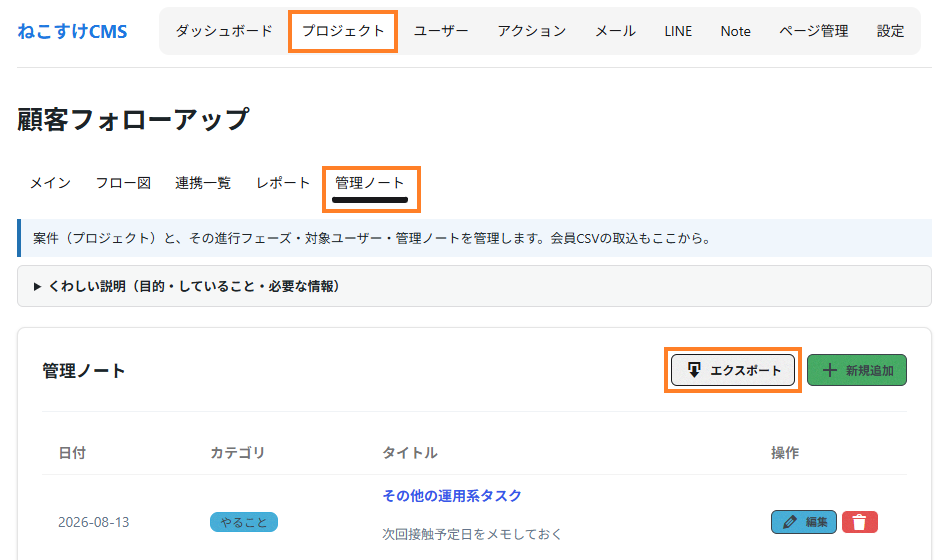
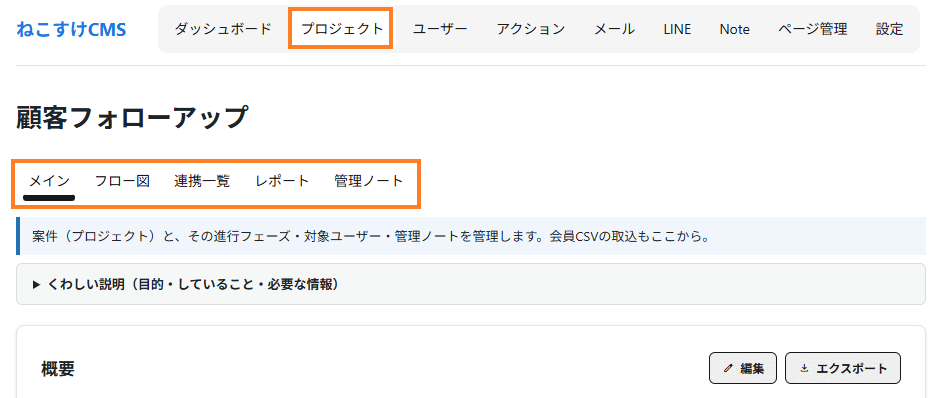
プロジェクト詳細画面は、1つのプロジェクトの状況把握と運用の起点になるハブ画面です。画面上部にプロジェクト名と5つのタブが表示され、施策の全体像(フロー図)、登録済みの連携項目、実績レポート、運用メモ(管理ノート)をプロジェクト単位で行き来できます。
画面の開き方
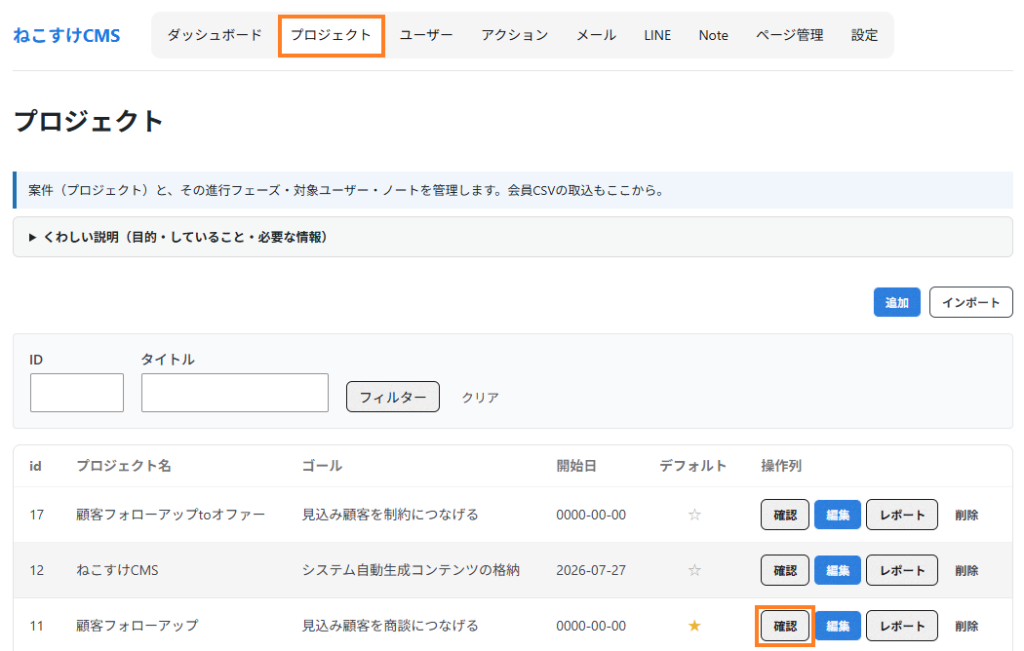
左メニューの「ねこすけCMS」→ 画面上部タブ「プロジェクト」→ 一覧の「確認」ボタンをクリックします。
画面構成
| 画面(タブ) | 役割 |
|---|---|
| メイン | 概要・マーケティング情報・管理ノートをまとめて確認(詳細画面のトップ) |
| フロー図 | 施策全体を俯瞰するフローキャンバス |
| 連携一覧 | プロジェクトに登録されている全項目をフェーズ別に一覧表示 |
| レポート | ページPV・属性付与・メール/LINE配信などの実績を期間別に集計 |
| 管理ノート | 施策の意図・改修レポートなどの運用記録 |
メイン
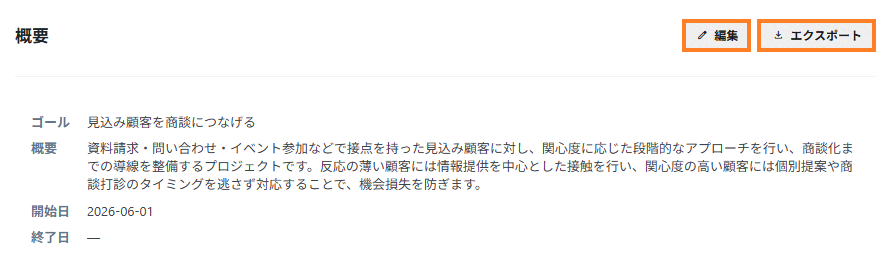
3つのカードで構成されます。
- 概要: ゴール・概要・開始日・終了日を表示します。右上の「編集」ボタンでプロジェクト編集画面へ、「エクスポート」ボタンでプロジェクト一式のJSONダウンロードができます(エクスポート・インポート参照)。
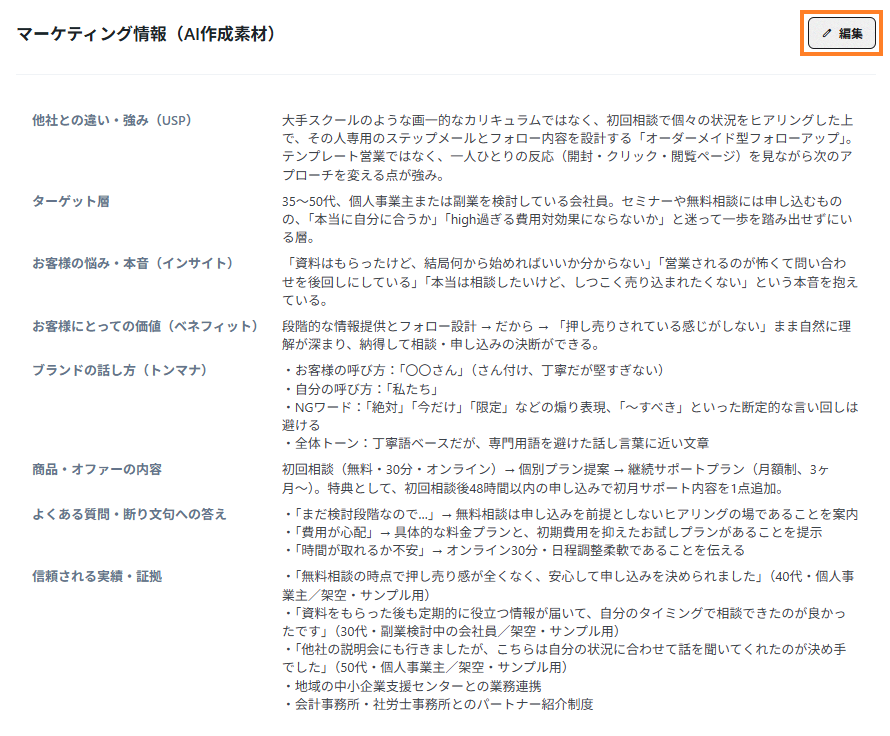
- マーケティング情報(AI作成素材): 編集画面で入力したUSP・ターゲット層などのうち、入力済みの項目が表示されます。未入力の場合は編集への誘導が表示されます。
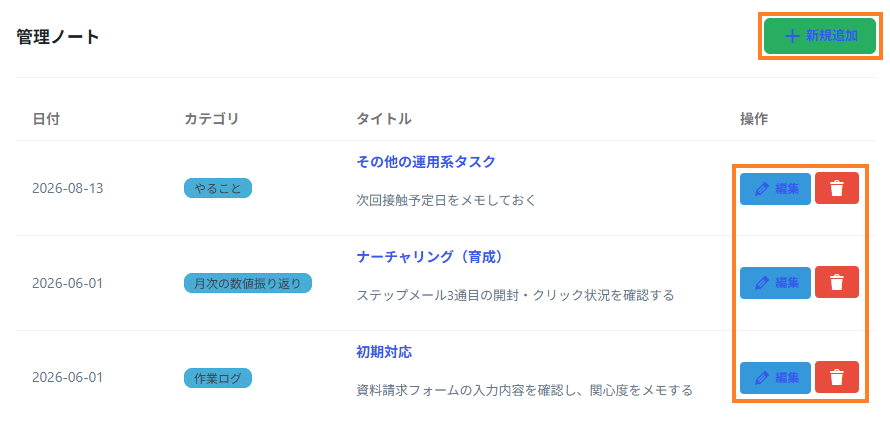
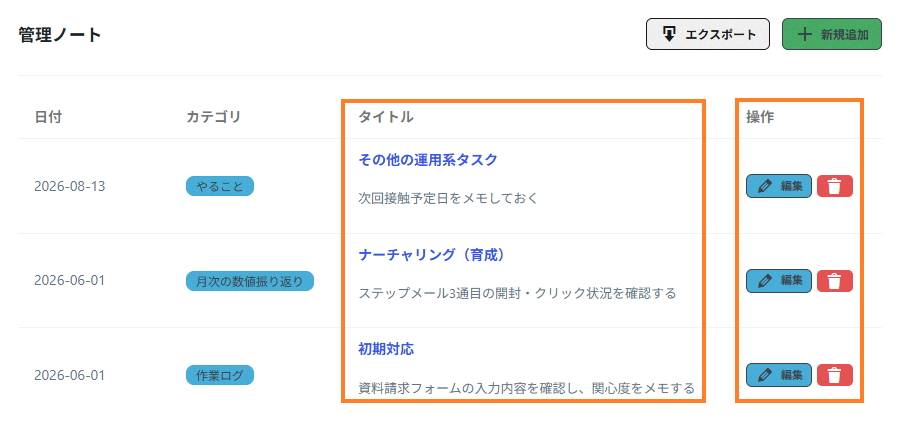
- 管理ノート: このプロジェクトの管理ノート一覧(日付・カテゴリ・タイトル・内容の抜粋)。「新規追加」ボタンで新規追加、「編集」・「ゴミ箱」ボタンで修正・削除ができます。
フロー図
フロー図についてはフローキャンバスをご覧ください。
連携一覧
プロジェクトに登録されているすべての項目を、種類ごとのセクションに分けて「未設定」と「フェーズ1〜6」の列で一覧表示します。フローキャンバスに配置していない項目も含めて、プロジェクトの構成要素を漏れなく確認できます。

| セクション | 内容 |
|---|---|
| ページ / 外部リンク | プロジェクトに属する固定ページと外部サイトへのリンク |
| フォーム | ねこすけフォーム |
| メールタスク / メールテンプレート | メール配信の設定と本文(メール参照) |
| LINEタスク / LINEテンプレート | LINE配信の設定と本文 |
| ユーザー属性 / 抽出条件 / アクション | 顧客のタグ・セグメント・自動処理(属性・抽出条件参照) |
| Note | 会員が自分で記入・更新できるプロフィール台帳 |
各カードはドラッグして別フェーズの列へ移動でき、フェーズ設定がその場で更新されます。項目名をクリックすると、それぞれの編集画面が新規タブで開きます。
レポート
画面上部の期間フィルター「Today / Yesterday / Week / Month / All」で集計期間を切り替えます(初期値はToday)。次のグループが表示されます。
| グループ | 表示内容 |
|---|---|
| ページ | フェーズ別にページごとのPV(ページビュー)とUU(ユニークユーザー数) |
| 属性 | フェーズ別に属性ごとの期間内付与件数 |
| メール | ステップメール/同報メール別に、件名ごとの配信数・開封数 |
| LINE | ステップ配信/同報配信別に、タスクごとの配信数 |
| Note | MyPageカテゴリごとのノート登録数と、ユーザー一覧・集計へのリンク |
💡 ポイント: プロジェクト一覧の「レポート」ボタンから開いた場合はそのプロジェクトの実績が表示されます。プロジェクトを指定せずにレポートを開いた場合は、デフォルトプロジェクト(★のついたプロジェクト)だけが表示されます。
管理ノート
施策の意図・変更の経緯・効果測定の記録を、日付付きの管理ノートとして残せます。詳細画面から開いた場合はそのプロジェクトの管理ノートに絞り込まれます(プロジェクト横断の一覧では、上部のプルダウンでプロジェクトを切り替えられます)。
管理ノートの記録手順
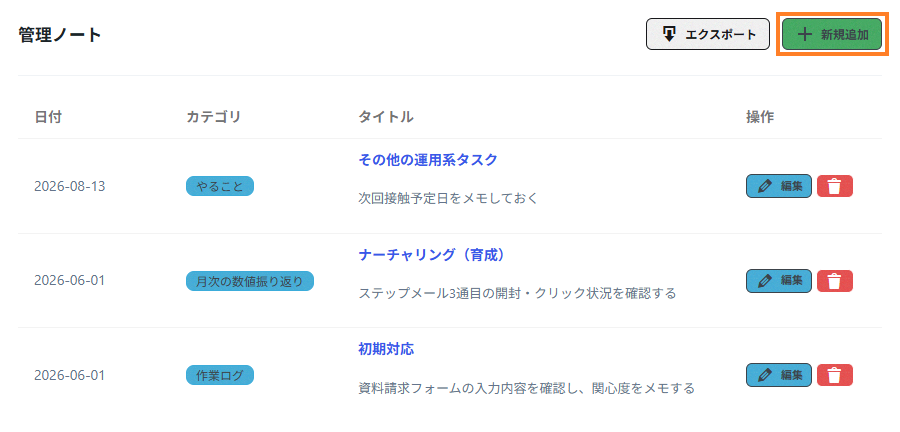
- 「新規追加」ボタンをクリックします。
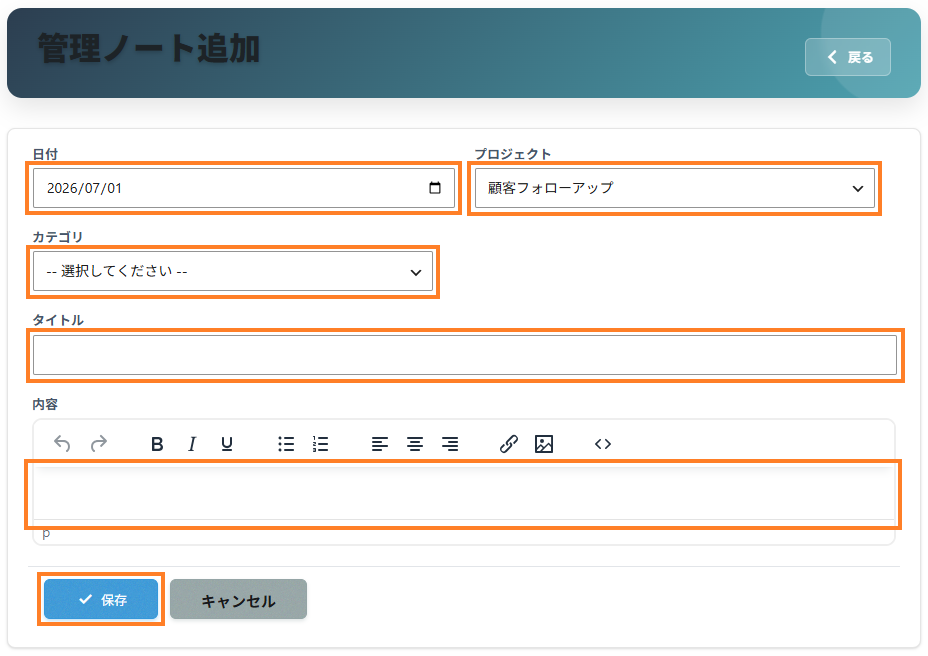
- 日付・プロジェクト・カテゴリ・タイトル・内容(リッチテキスト。画像の貼り付けにも対応)を入力して「保存」ボタンをクリックします。
- 一覧のタイトルまたは「編集」ボタンから修正、「ゴミ箱」ボタンで削除できます。
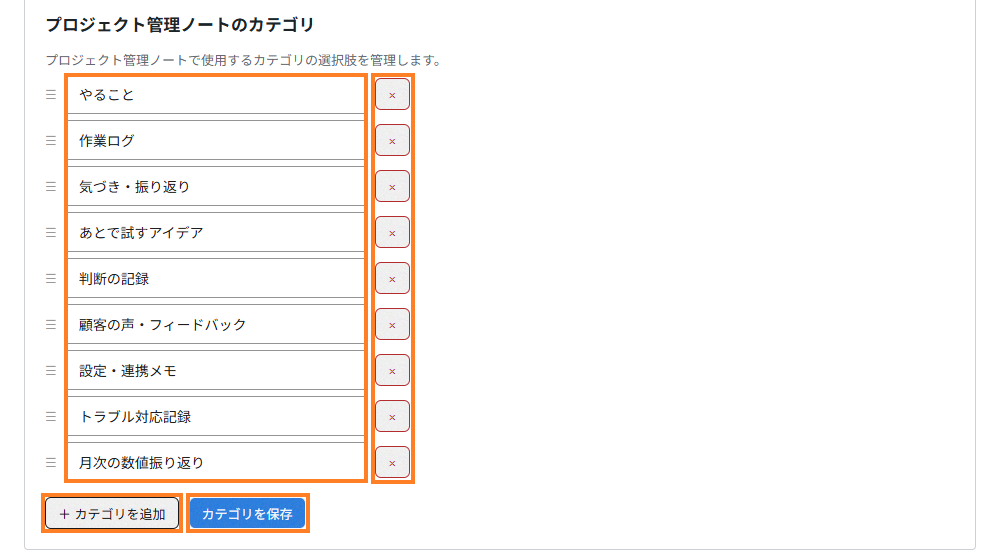
💡 ポイント: 管理ノートのカテゴリはプロジェクト設定で変更できます。左メニューの「ねこすけCMS」→ 画面上部タブ「設定」→「プロジェクト」タブをクリックします。「プロジェクト管理ノートのカテゴリ」でカテゴリを修正(追加・編集・削除)し、「カテゴリを保存」ボタンをクリックします。

↓
(途中の項目は省略しています)
↓
注意点
- レポートの数値は集計期間内の実績です。「レポートに表示するプロジェクトがありません」と表示された場合は、プロジェクト一覧で対象プロジェクトに★(デフォルト)を設定するか、プロジェクト一覧の「レポート」ボタンからプロジェクトを指定して開いてください。
- 管理ノートはプロジェクト削除時に一緒に削除されます。管理ノートを残したい場合は、プロジェクト削除前に管理ノートをエクスポート(JSONファイル)して保存してください。
左メニューの「ねこすけCMS」→ 画面上部タブ「プロジェクト」→ 一覧の「確認」ボタン→「管理ノート」タブ→「エクスポート」ボタンをクリックします。