
この画面でできること
プロジェクトは、1つのマーケティング施策をまるごと管理する「箱」です。ページ・フォーム・メール配信・LINE配信・ユーザー属性・抽出条件・アクションなどをプロジェクト単位でひとまとめにし、6つのフェーズ(カスタマージャーニー)に沿って整理します。この画面では、プロジェクトの一覧表示・新規作成・編集・削除と、デフォルトプロジェクトの切り替えができます。
画面の開き方
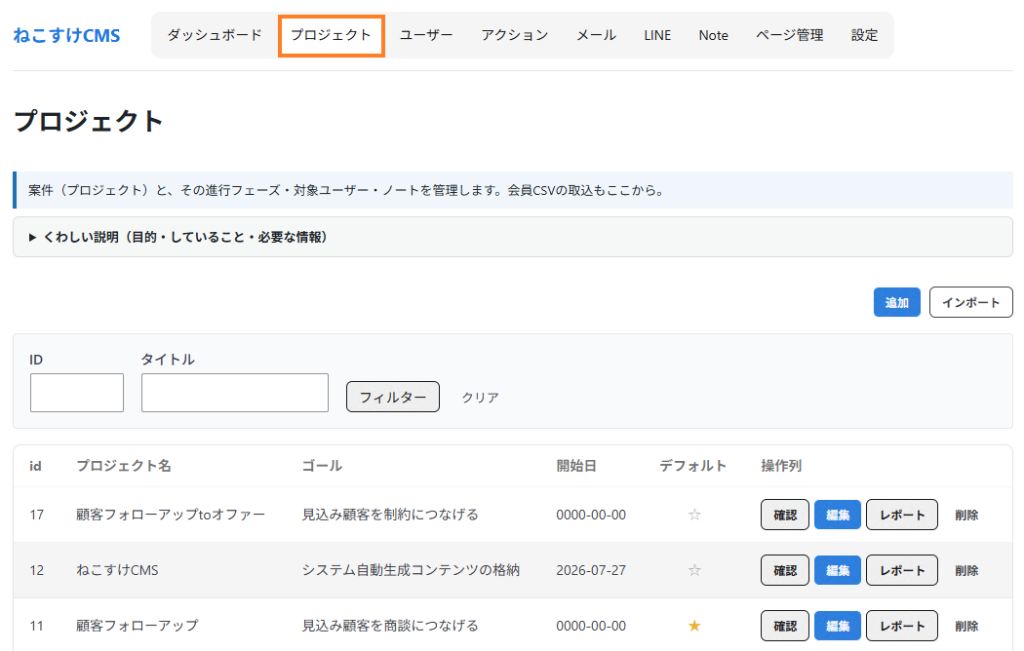
左メニューの「ねこすけCMS」→ 画面上部タブ「プロジェクト」をクリックします。
一覧画面の見方
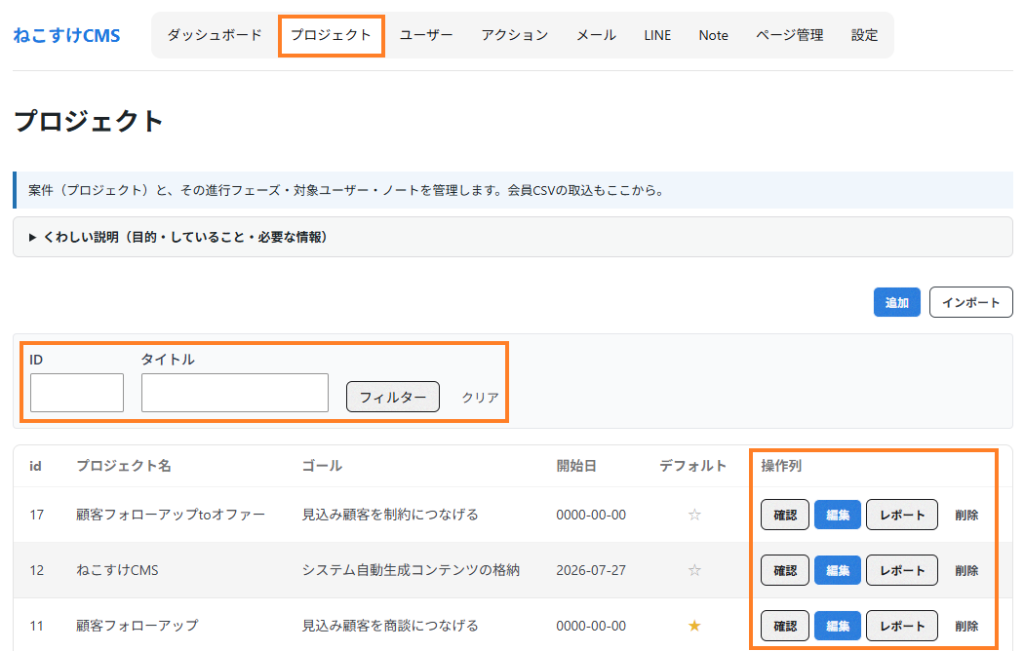
上部のフィルターでID・タイトルによる絞り込み検索ができます。一覧にはID・プロジェクト名・ゴール・開始日・デフォルト・操作列が表示されます。
| 操作ボタン | 機能 |
|---|---|
| 確認 | プロジェクト詳細画面(ダッシュボード)を開く |
| 編集 | プロジェクト編集画面を新規タブで開く |
| レポート | このプロジェクトの実績レポートを表示 |
| 削除 | 削除確認ページへ(確認ダイアログあり) |
デフォルトプロジェクトの切り替え
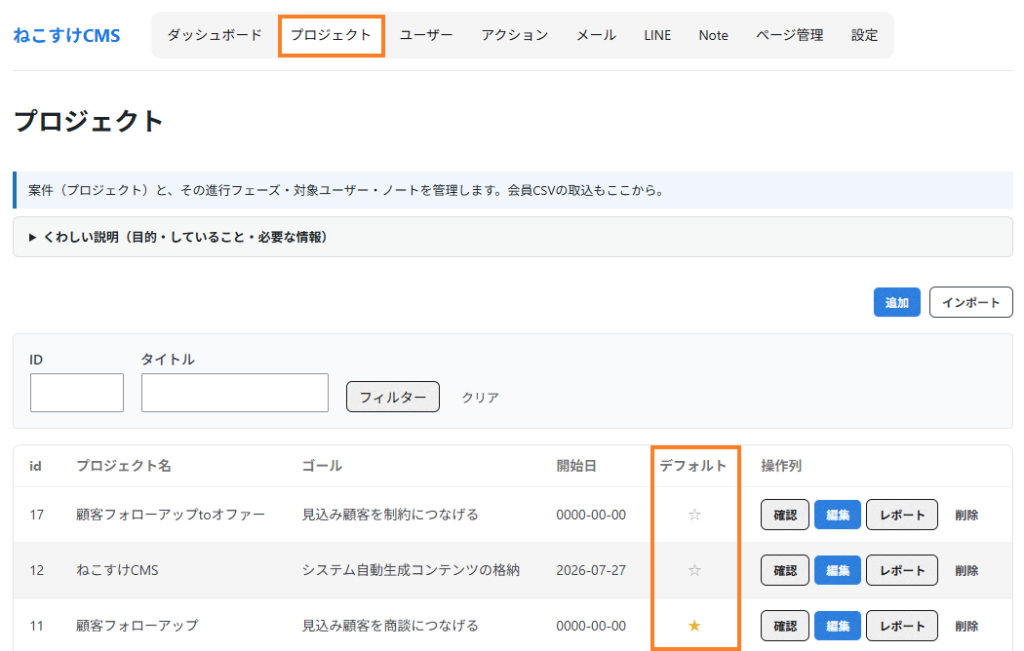
「デフォルト」列の☆をクリックすると、そのプロジェクトがデフォルトプロジェクト(★表示)になります。切り替えは即時反映され、ページの再読み込みは不要です。
💡 ポイント: デフォルトプロジェクトはシステム全体で常に1件だけの「現在選択中のプロジェクト」です。フォームやメールなどの各画面でプロジェクトを指定しなかった場合の初期値として参照されるほか、レポート画面でプロジェクトを指定せずに開いたときの表示対象になります。切り替えると以前のデフォルトは自動的に解除されます。
新規プロジェクトの作成手順
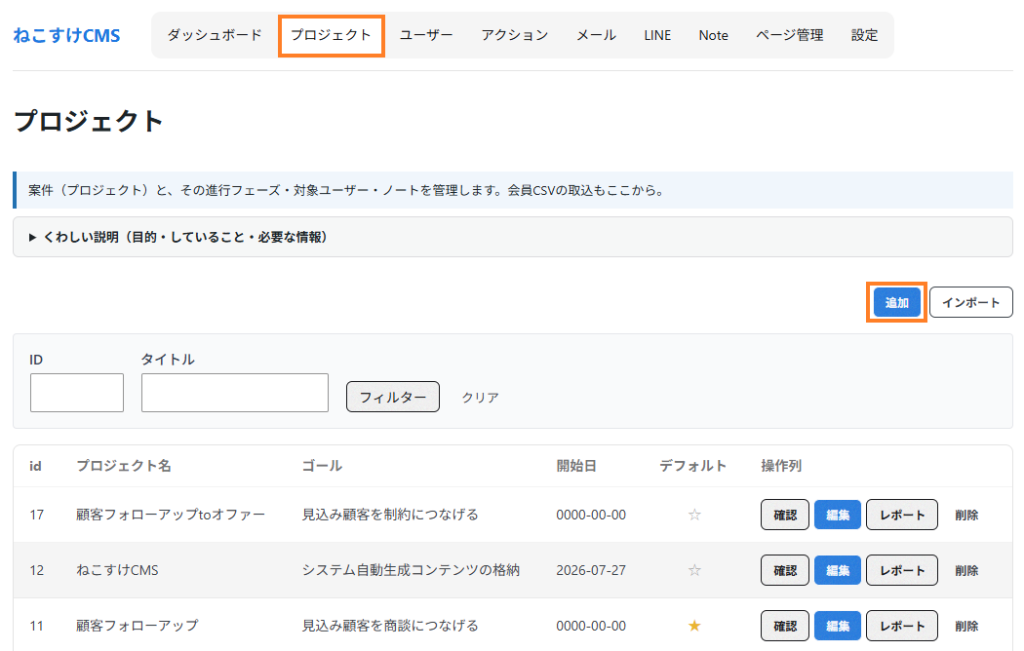
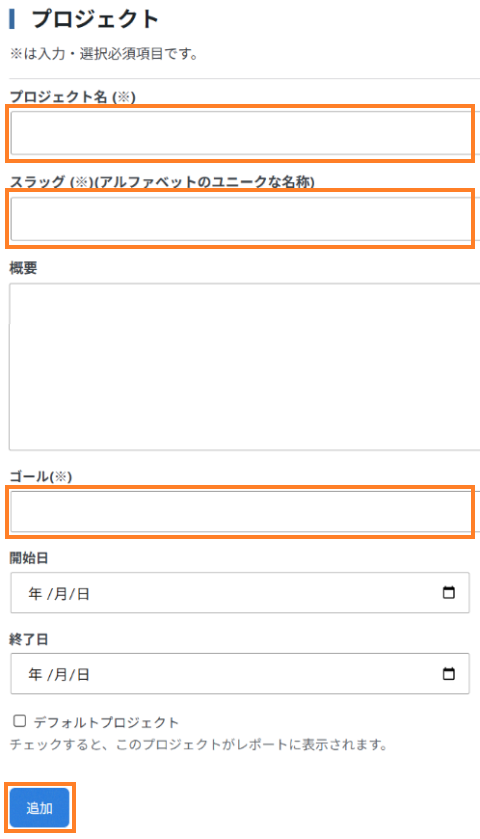
- 一覧右上の「追加」ボタンをクリックします。
- 下表の項目を入力します(※は必須)。
- 「追加」をクリックすると保存され、そのまま編集画面に移動します。
| 項目 | 必須 | 説明 |
|---|---|---|
| プロジェクト名 | ※ | プロジェクトのタイトル(他プロジェクトと重複不可) |
| スラッグ | ※ | 半角英数字・ハイフン・アンダースコアのみの識別子(重複不可) |
| 概要 | - | プロジェクトの説明 |
| ゴール | ※ | プロジェクトの目標・KPI |
| 開始日 / 終了日 | - | プロジェクトの実施期間 |
| デフォルトプロジェクト | - | チェックするとこのプロジェクトがデフォルト(レポート表示対象)になる |
編集画面でできること
編集画面では、作成時と同じ基本情報に加えて、次の3つのセクションを設定できます。
マーケティング情報(AIコンテンツ作成の素材)
メルマガ・メール・LP・ページコンテンツをAIで作成する際の依頼素材となる情報を、8つの項目に整理して保存できます。全項目任意入力で、各欄には具体的な記入例がプレースホルダとして表示されます。入力した内容はプロジェクト詳細画面のダッシュボードタブにも表示されます。
| 項目 | 書く内容 |
|---|---|
| 他社との違い・強み(USP) | お客様がここを選ぶ理由 |
| ターゲット層 | どんな人に届けたいか(顔が浮かぶくらい具体的に) |
| お客様の悩み・本音(インサイト) | 口には出さないけど本当は思っていること |
| お客様にとっての価値(ベネフィット) | 「特徴 → だから → 嬉しいこと」の形で |
| ブランドの話し方(トンマナ) | お客様の呼び方・雰囲気・NGワード |
| 商品・オファーの内容 | 価格・特典・保証・期限などの事実 |
| よくある質問・断り文句への答え | 「でも〇〇だから…」への回答 |
| 信頼される実績・証拠 | 数字・お客様の声・資格など事実のみ |
💡 ポイント: 全部埋めなくてもOKです。まず上の2つ(USP・ターゲット層)だけでも効果があります。
フェーズラベル設定
各プロジェクトは6つのフェーズで構成されます。このセクションで、プロジェクト専用のフェーズ名を設定できます。空欄のままにするとシステムデフォルトの名前が使われます。「フェーズラベルを保存」で保存、「デフォルトに戻す」で全フェーズを初期名に戻せます。設定はフローキャンバスやレポートに反映されます。
| フェーズ | デフォルト名 |
|---|---|
| 1 | 集客・接点作り |
| 2 | 信頼構築・育成 |
| 3 | お試し・導入販売 |
| 4 | 本命商品・提案 |
| 5 | 継続フォロー・リピート |
| 6 | 顧客サポート・共有資料 |
パーセプションラベル設定
顧客の認知レベル(パーセプション)7段階の名前も、プロジェクト専用にカスタマイズできます。デフォルトは下表の項目です。フローキャンバスの評価モードで、このレベル別のユーザー数が表示されます。
| 顧客認知レベル | デフォルト名 |
|---|---|
| 1 | 未認知・無関心 |
| 2 | 課題の予兆・興味 |
| 3 | 課題の顕在化 |
| 4 | 自分ごと化と解決策の模索 |
| 5 | 信頼と期待 |
| 6 | 決断・アクション |
| 7 | 定着・成功 |
プロジェクトの削除手順
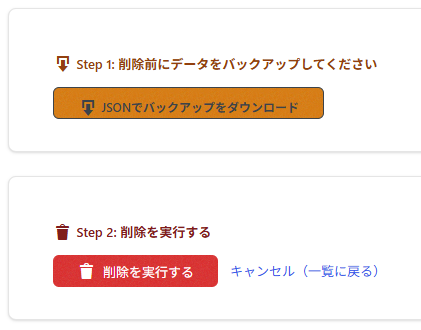
- 一覧の「削除」ボタンをクリックすると、削除確認ページが開き、削除されるデータの件数サマリーが表示されます。
- Step 1 の「JSONでバックアップをダウンロード」で、削除前に必ずバックアップを保存します。
- Step 2 の「削除を実行する」をクリックすると、確認ダイアログの後に削除が実行されます。
- 削除完了ページに、このプロジェクトIDが設定されていたページ(WordPress投稿)の一覧が表示されます。「ページを一括でゴミ箱へ移動」ボタンでまとめてゴミ箱に移せます(ゴミ箱から復元可能)。
注意点
- 削除は復元できません。 メールタスク・テンプレート、フォーム、属性マスター、アクション、抽出条件、LINEタスク・テンプレート・リッチメニュー、フローのカード配置・接続、管理ノート、MyPageカテゴリなどが一括で削除されます。実行前に必ずJSONバックアップをダウンロードしてください。
- ユーザー本体、ユーザーが保有している属性値、メール配信ログ・アクションログなどの履歴は削除されず残ります。ページ(WordPress投稿)も自動では削除されず、削除完了ページから手動でゴミ箱へ移動します。
- プロジェクト名とスラッグは重複できません。重複するとエラーメッセージが表示されます。
プロジェクトを使った施策設計の実践的な流れは、チュートリアルの「プロジェクトのセットアップ」もあわせてご覧ください。