
このステップでは、顧客管理専用の「プロジェクト」を作ります。ねこすけCMSでは、属性・抽出条件・アクション・メールなどはすべてプロジェクトに所属します。プロジェクトを分けることで、施策ごとにデータを整理でき、レポートやフロー管理もプロジェクト単位で行えます。
Step 1: プロジェクトを作成する
- 左メニューの「ねこすけCMS」を開き、プロジェクト一覧から「新規追加」をクリックします。
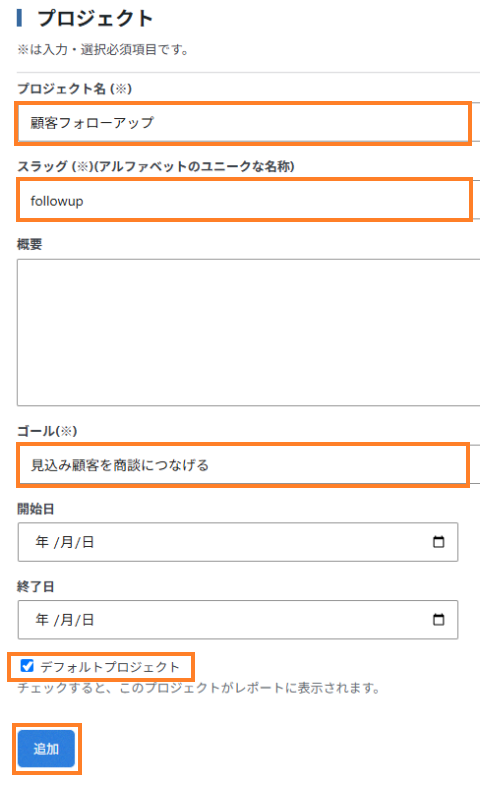
- 以下を入力します。
プロジェクト名: 顧客フォローアップ
スラッグ: followup(半角英数字。URLや内部名に使われるため後から変更しない)
ゴール: 見込み顧客を商談につなげる - 「デフォルトプロジェクト」にチェックを入れます。
- 「追加」をクリックします。
💡 ポイント: 「デフォルトプロジェクト」はシステム全体で1つだけ設定でき、各画面(ユーザー一覧の属性列・ユーザーダッシュボード・各画面の初期絞り込みなど)が基準にする「現在選択中のプロジェクト」になります。これから作業するプロジェクトをデフォルトにしておくと操作がスムーズです。
Step 2: プロジェクトに属性を作る
チュートリアル①では既定プロジェクトに「セミナー参加」属性を作りました。今度は新しいプロジェクトに、フォローアップ管理用の属性を作ります。
- 「ユーザー」→「ユーザー属性」タブ →「追加」をクリックします。
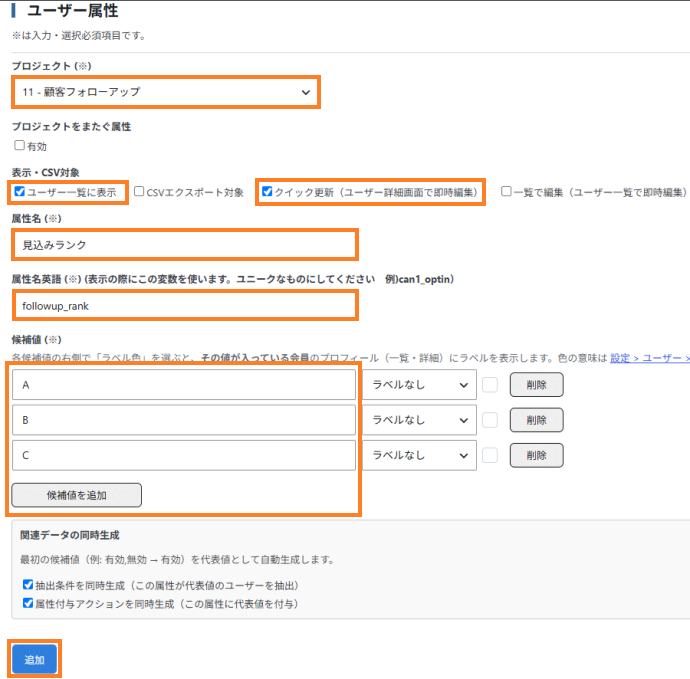
- プロジェクト: 顧客フォローアップ / 属性名: 見込みランク / 属性名英語: followup_rank
- 候補値を「A,B,C」に変更します(Aが最有望)。
- 「ユーザー一覧に表示」「クイック更新」にチェックを入れて「保存」します。
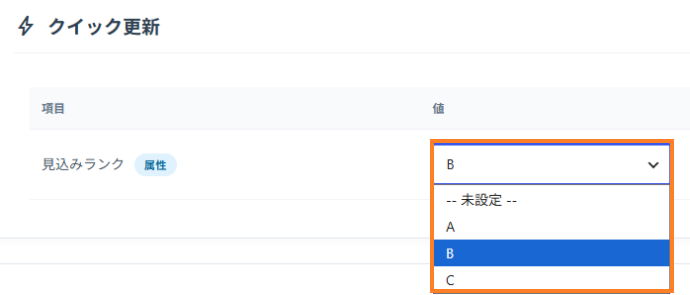
- 山田さんの詳細画面を開き、クイック更新で見込みランクを「B」にしておきます。
Step 3: 配信対象の抽出条件を確認する
属性を追加したとき、「関連データの同時生成」により抽出条件「見込みランクがA」が自動で作られています。これが次のチュートリアルで「誰にステップメールを送るか」の指定に使われます。
- 「ユーザー」→「抽出条件」タブを開き、「見込みランクがA」が作られていることを確認します。
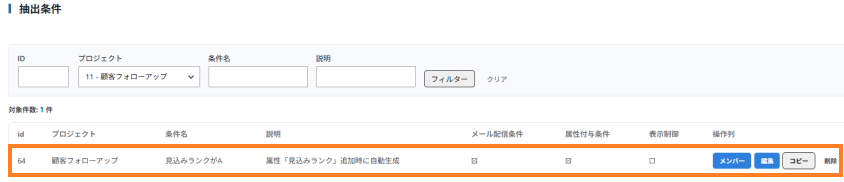
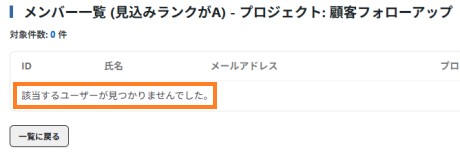
- 「メンバー」ボタンで、現在この条件に一致する顧客を確認できます(山田さんはランクBなのでまだ0人のはずです)。
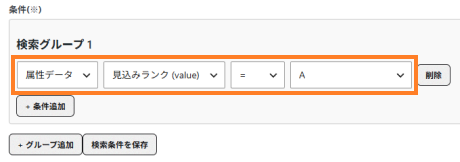
- 「編集」で条件の中身を見てみましょう。「属性データ / 見込みランク(value) / = / A」という条件が1つ入っています。条件の組み立て方は「抽出条件」を参照してください。
ここまでの成果と次のステップ
顧客管理の土台となるプロジェクトと、フォローアップ用の属性・抽出条件ができました。次はいよいよ「予約ステップメール」のシナリオを作ります。