
最初のステップでは、顧客を1人登録し、独自の管理項目(メタ)とタグ(属性)を追加して、ユーザーダッシュボードでフォロー管理できる状態を作ります。例として「山田太郎さん(株式会社サンプル)」を登録し、「セミナー参加」のタグを付けてみます。
Step 1: 顧客を登録する
- 左メニューの「ねこすけCMS」→「ユーザー」を開きます。
- 右上の「ユーザー追加」ボタンをクリックします。
- 氏名に「山田太郎」、メールアドレスにテスト用のアドレス(自分の別アドレスなど)を入力します。
- 「追加」をクリックすると、一覧に山田さんが表示されます。
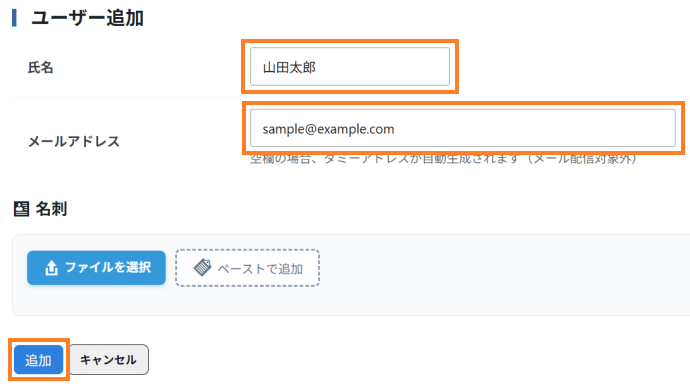
💡 ポイント: 名刺がある顧客は、追加画面で名刺画像をアップロードして「OCR解析」を使うと入力の手間が省けます(名刺取込(OCR)参照)。既存の名簿がある場合はCSVインポートで一括登録できます。
Step 2: 管理項目(メタ)を追加する
標準の「氏名・メールアドレス」に加えて「会社名」を管理できるようにします。
- 画面上部タブの「ユーザーメタ定義」を開きます。
- 「項目を追加」をクリックし、以下を入力します。
ラベル: 会社名 / meta_key: necosuke_cms_company / タイプ: テキスト - 「一覧」と「検索」と「CSV」にチェックを入れます(一覧に表示・検索対象・CSV出力対象になります)。
- 「保存」をクリックします。

- 「ユーザー」タブに戻り、山田さんの「編集」を開くと「会社名」の入力欄が増えています。「株式会社サンプル」と入力して「更新」します。
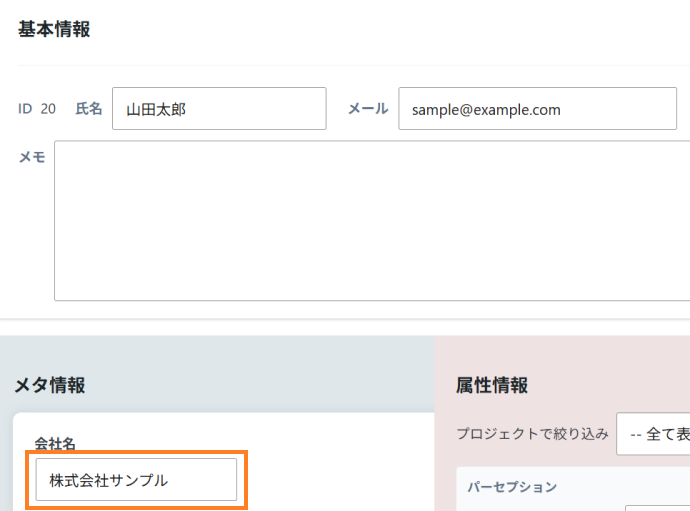
meta_key の命名ルールや各チェックの意味は「ユーザーメタ定義」を参照してください。
Step 3: タグ(属性)を追加する
「セミナーに参加したかどうか」をタグで管理できるようにします。
- 画面上部タブの「ユーザー属性」を開き、右上の「追加」をクリックします。
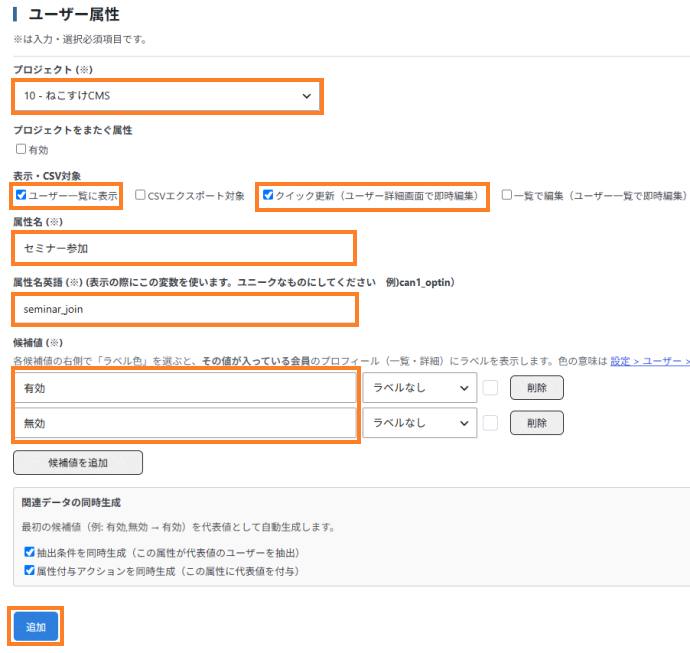
- プロジェクトは既定のもの(デフォルトプロジェクト:ねこすけCMS)を選択します。※次のチュートリアルで専用プロジェクトを作ります。
- 属性名: セミナー参加 / 属性名英語: seminar_join と入力します。
- 候補値はそのまま「有効,無効」を使います。
- 「ユーザー一覧に表示」「クイック更新」にチェックを入れて「追加」します。
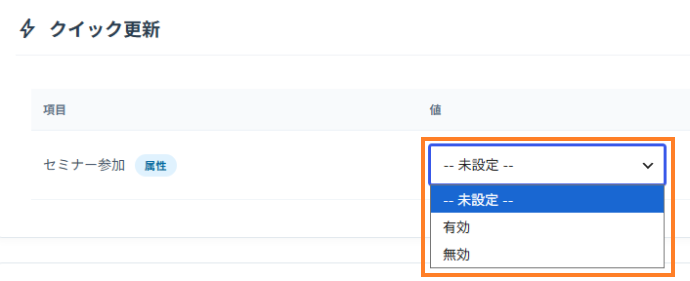
- 「ユーザー」タブに戻り、山田さんの「詳細」を開くと、上部のクイック更新エリアに「セミナー参加」が表示されています。「有効」を選ぶとその場で保存されます。
💡 ポイント: 属性の追加画面では「関連データの同時生成」が既定でONになっており、属性と一緒に「セミナー参加が有効な人」を絞り込む抽出条件と、属性を付与するアクションが自動で作られます。この2つは後のチュートリアルで活躍します。
Step 4: 関係管理の項目を設定する
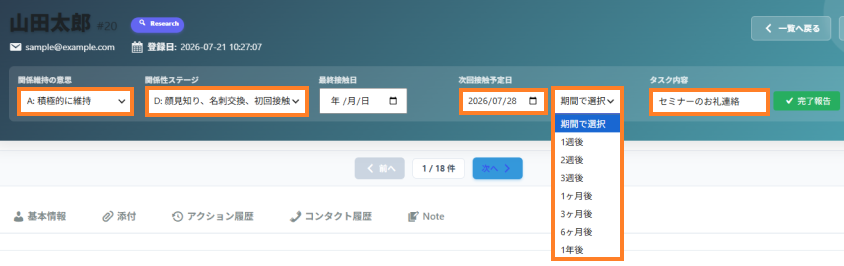
ユーザーダッシュボードでのフォロー管理に使う項目を設定します。山田さんの詳細画面のヘッダーで以下を設定してください。
- 関係維持の意思: A(重要顧客として関係を維持したい)
- 関係性ステージ: D(顔見知り、名刺交換、初回接触)
- 次回接触予定日: 「期間で選択」から「1週後」を選択
- タスク内容: 「セミナーのお礼連絡」と入力
Step 5: ユーザーダッシュボードで確認する
- 画面上部タブの「メイン」を開きます。
- 山田さんが「関係維持の意思: A を選択」と「直近7日以内に登録」のセクションに表示されていることを確認します。
- 1週間後には「今後7日以内に接触予定」に表示され、予定日を過ぎると「次回接触予定日を過ぎている」に移動して、フォロー漏れを防げます。
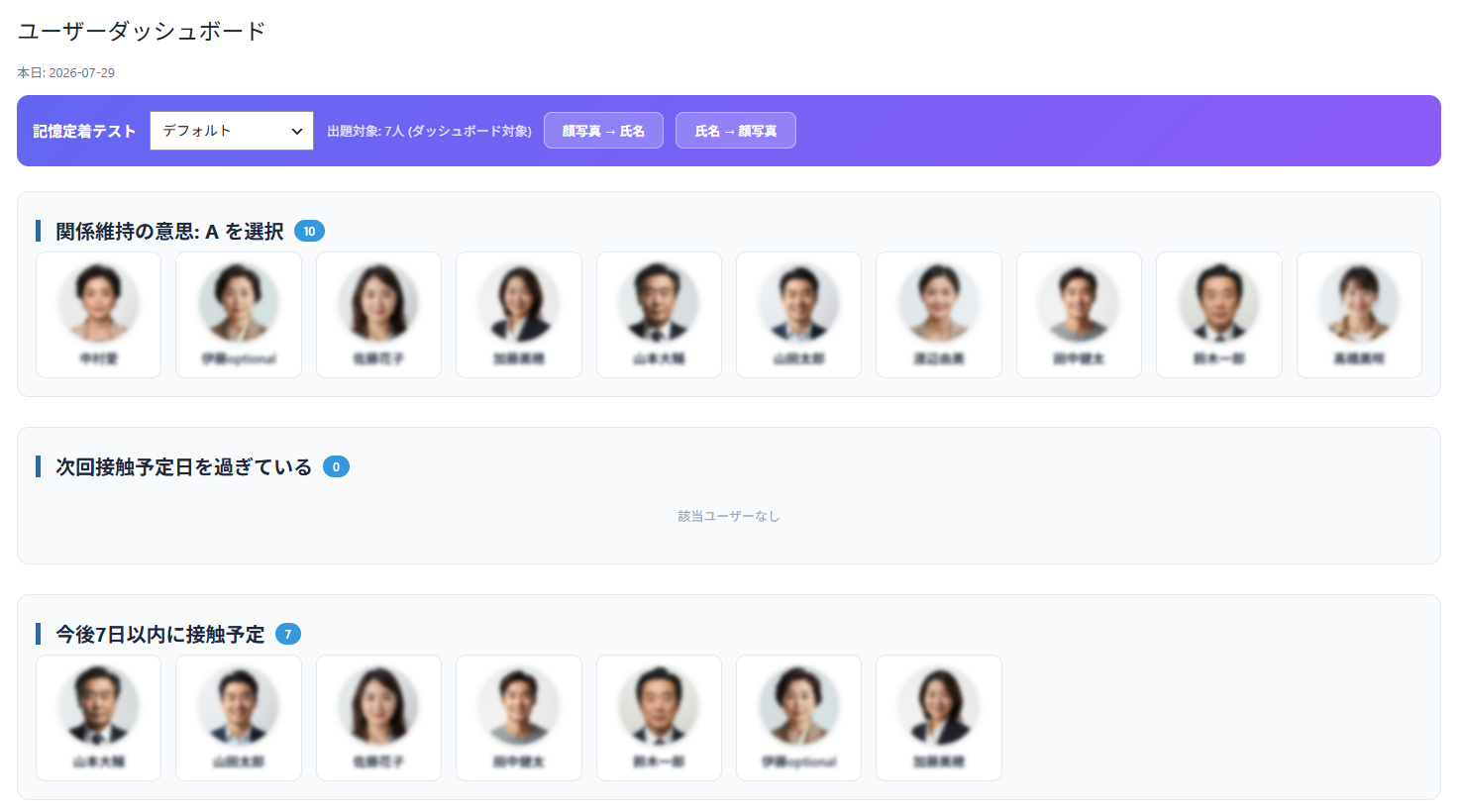
接触したら詳細画面の「完了報告」ボタンで記録します。コンタクト履歴に自動で残り、タスクがクリアされます。日々の運用はこの「ユーザーダッシュボード → 詳細 → 完了報告」の繰り返しが基本です。詳しくは「メイン(ユーザーダッシュボード)」を参照してください。
ここまでの成果と次のステップ
顧客の登録・独自項目・タグ・フォロー管理の基本ができました。次は顧客管理専用の「プロジェクト」を作り、属性やメールをまとめて管理する土台を整えます。