
この画面でできること
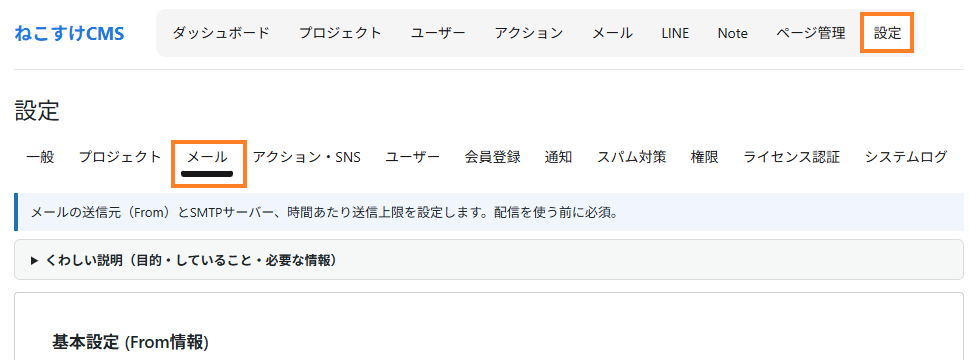
メール設定では、差出人の初期値・SMTPサーバー・送信数の上限・エラー通知・開封計測ロゴなど、メール配信全体に関わる設定を行います。メール機能を使い始める前に、まずこの画面を設定してください。
画面の開き方
左メニューの「ねこすけCMS」→「設定」→ 画面上部タブ「メール」をクリックします。設定後は「メール設定を保存」をクリックします。
基本設定(From情報)
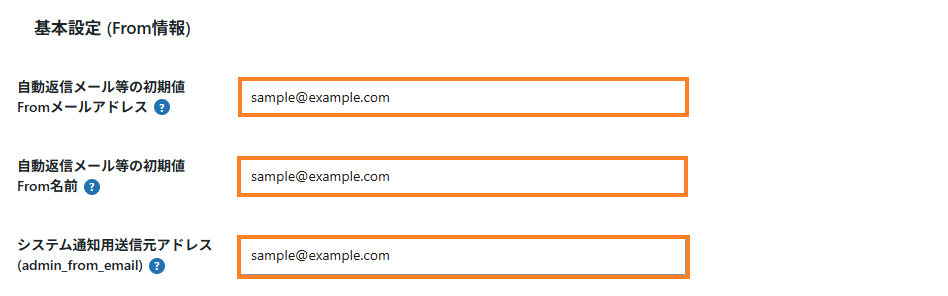
| 項目 | 説明 |
|---|---|
| 自動返信メール等の初期値Fromメールアドレス/From名前 | テンプレートで差出人を指定しなかった場合に使われる既定の差出人 |
| システム通知用送信元アドレス (admin_from_email) | 送信メールのエンベロープ送信者(バウンスメールの戻り先)。空の場合はFromアドレスが使われます |
SMTPサーバー設定
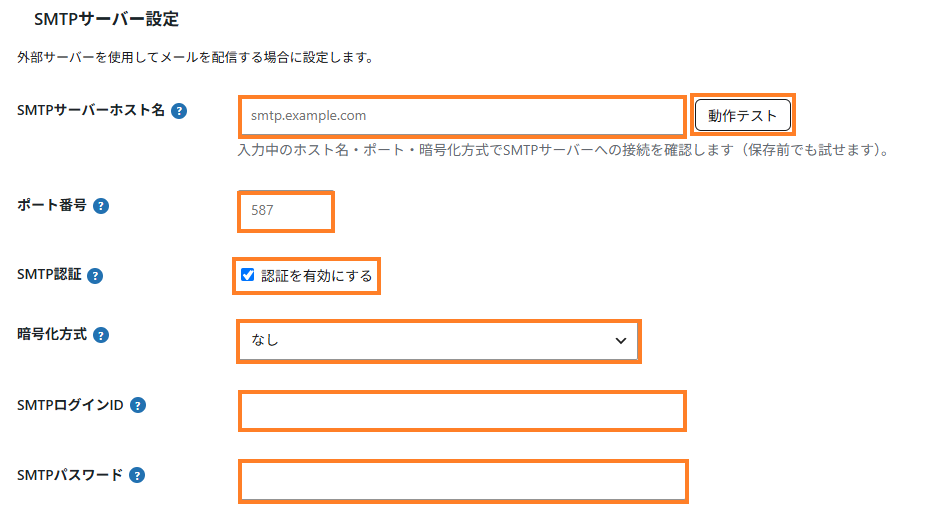
SendGrid・Amazon SES・レンタルサーバーのSMTPなど、外部サーバー経由で送信する場合に設定します。未設定の場合はサーバー標準のメール送信機能(PHP mail)が使われます。
- SMTPサーバーホスト名(例: smtp.example.com)とポート番号(例: 587、465、25)を入力します。
- SMTP認証の「認証を有効にする」にチェックし、暗号化方式(なし/TLS/SSL)を選択します。
- SMTPログインIDとSMTPパスワードを入力します。
- 「動作テスト」ボタンで、入力中の内容のままSMTPサーバーへの接続を確認できます(保存前でも試せます)。
配信制限設定(1時間あたりの最大送付件数)
サーバーやSMTPサービスの契約上の送信上限に合わせて、1時間あたりの最大送付件数を設定します。上限に達した分は自動的に翌時以降へ繰り越されるため、大量配信でもサーバーの制限を超えません。0を指定すると制限なしになります。

⚠️ 注意: 必ずサーバーの契約内容に合わせて設定してください。実際の制限は、時間内の取りこぼしを防ぐため毎時59分の実行までは「設定数−30件」のバッファ込みで運用されます。上限超過エラー(クォータ超過)が出るとバッチ送信が中断され、管理者へアラートが届きます。
開封トラッキング / ヘッダーロゴ
「共通ヘッダーロゴ画像」を「画像を選択」から設定すると、各メール本文の先頭にロゴが表示され、そのロゴ画像自体が開封計測用の画像(ビーコン)として機能します。未設定の場合は、従来どおり目に見えない透明の1×1ピクセルで開封を検知します。テンプレート個別のロゴ(テンプレート編集画面で設定)があればそちらが優先されます。
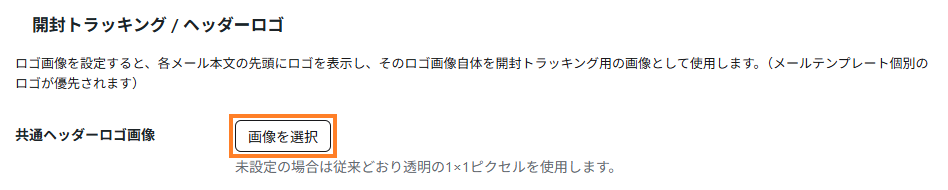
💡 ポイント: 画像ブロックされやすい透明ピクセルと違い、ロゴは受信者が「画像を表示」する動機になるため、開封計測の精度向上とブランディングを兼ねられます。
エラー通知
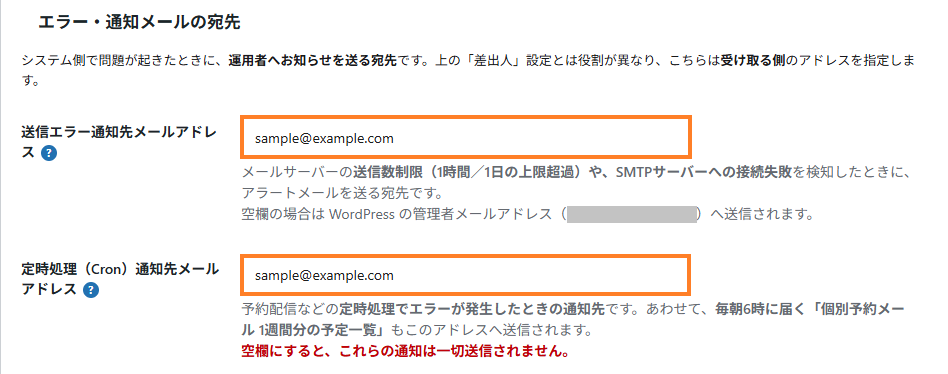
送信エラーが頻発した場合やクォータ超過を検知した場合、管理者へアラートメールが送信されます。宛先はエラー通知先メールアドレス(未設定の場合はWordPressの管理者メールアドレス)です。また、定期処理(Cron)関連の通知や個別予約の週次ダイジェストの宛先は、「設定」→「メール」タブの「エラー・通知先メールの宛先」で指定します。アラートが届いたら、SMTP設定・サーバーの送信制限・送信ログのエラー詳細を確認してください。
注意点
- ライセンスが有効(承認済み)でない場合、メール送信はすべて停止されます。 設定画面の「ライセンス認証」タブで状態を確認してください。
- SMTPパスワードなどの認証情報を変更した後は、必ず「動作テスト」とテスト配信で送信できることを確認してください。設定ミスは以後の全配信に影響します。
- 配信メールはテキスト版+HTML版のマルチパート形式で送信され、迷惑メール判定を受けにくくしています。SPF/DKIMなどの送信ドメイン認証はサーバー・SMTPサービス側で設定してください。