
この画面でできること
メールタスクは、「誰に・いつ・何を送るか」という配信ジョブを作成・管理する画面です。メルマガの一斉配信から、登録後のフォローシナリオ、アクション連動の個別シナリオまで、自動配信はすべてこの画面のタスクとして設定します。
画面の開き方
左メニューの「ねこすけCMS」→「メール」→ 画面上部タブ「タスク」をクリックします。一覧は名前・件名/プロジェクト/カテゴリ/タイプ/状態/配信日などで絞り込みでき、各行から「編集」「コピー」「集計」「削除」などを操作します。新規タスクの作成は、一覧左上の「新規追加」ボタンをクリックします。
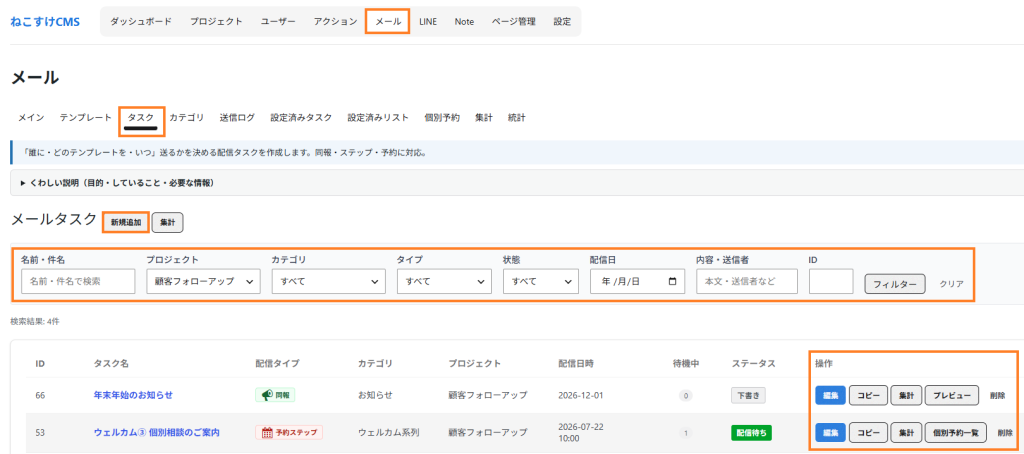
配信タイプ3種の違いと使い分け
| 配信タイプ | 動き | 使いどころ |
|---|---|---|
| 同報メール | 抽出条件に合う全員へ、指定した配信日・配信時刻に1回だけ一斉送信 | メルマガ、お知らせ、キャンペーン告知 |
| ステップメール | 登録日や属性日付を基準に「N日後」に該当した人へ毎日自動抽出して送信 | 登録後の自動フォロー、期限リマインド、誕生日メール |
| 予約ステップメール | アクション(属性付与ルール)の発火を起点に、対象ユーザーごとの個別予約配信としてシナリオ一式を展開 | 申込・購入など「きっかけ」起点のシナリオ。配信前に1通ずつ承認したい場合 |
💡 ポイント: ステップメールは毎日「今日が配信日に該当する人」を計算して送る方式、予約ステップメールはアクション発火時に配信予定を先にすべて作っておく方式です。予約ステップメールは未承認で登録され、承認するまで配信されません。シナリオ構築の実例はチュートリアル: ステップメールシナリオをご覧ください。
タスクの作成手順
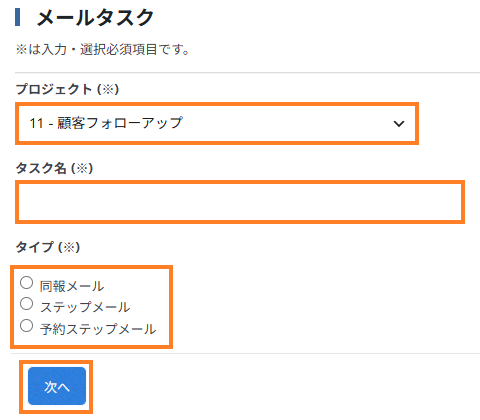
- 一覧右上の「新規追加」をクリックし、プロジェクト・タスク名・配信タイプを選択し、「次へ」ボタンをクリックします。
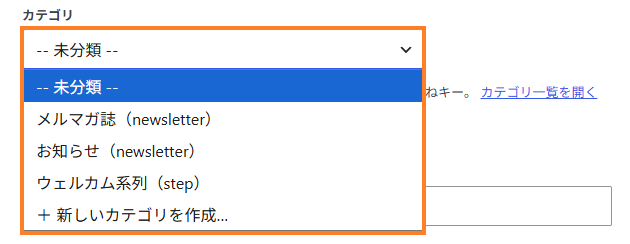
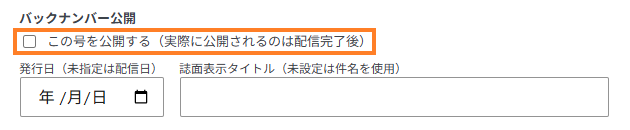
- カテゴリを選択します(未選択時は「未分類」)。一覧に無い場合は「+ 新しいカテゴリを作成」からその場で作成できます。配信済み後にバックナンバーとして公開したい場合は、あわせて「この号を公開する」にチェックします(詳細は下記「カテゴリ割当とバックナンバー公開」)。
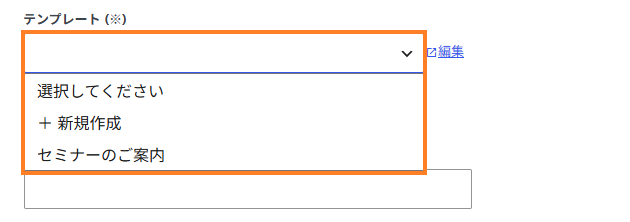
- テンプレートを選択します(「+ 新規作成」でその場で作成も可能)。件名・内容・フッター・送信元はタスク側で個別に編集できます。
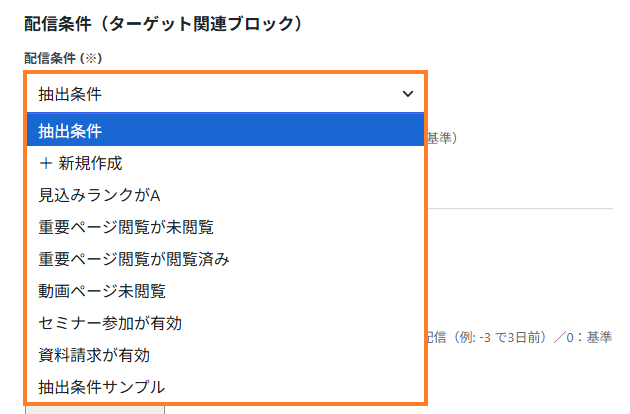
- 配信条件で宛先となる抽出条件を選択します。配信対象はこの条件で毎回計算されます。
- 配信日時(下表)を設定し、本文を編集します。「HTMLメールとして送信」を有効にするとビジュアルエディタでHTML本文を編集できます。

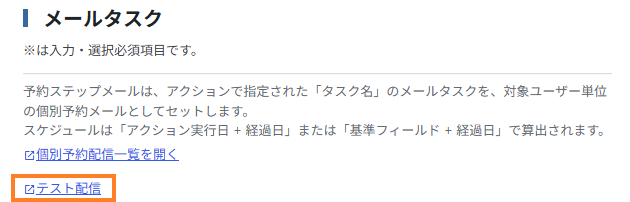
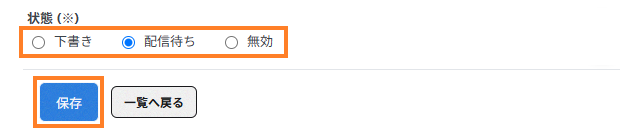
- 「テスト配信」で自分宛に確認し、状態を「配信待ち」にして「保存」すると予約完了です(「下書き」のままでは配信されません)。
↓
(途中の入力項目は省略しています)
↓
タイミング設定(配信日時関連)
| 項目 | 対象タイプ | 説明 |
|---|---|---|
| 配信日(配信開始日) | 同報/ステップ | 同報はこの日に配信。ステップはこの日からシナリオが稼働開始 |
| 配信時刻 | 全タイプ | 配信する時刻。予約ステップメールでは各通の予定時刻になります |
| 配信終了日 | ステップのみ | この日を過ぎるとシナリオが停止。未指定なら無期限 |
| 経過日 | ステップ/予約ステップ | 基準日から何日後に送るか。正数=N日後、負数=N日前(例: -3で3日前)、0=基準日当日 |
| ステップメール基準フィールド | ステップ/予約ステップ | 起点となる属性(例: 購入日)。未指定の場合、ステップはユーザー登録日、予約ステップはアクション実行日が基準になります |
ステップメールでは編集画面上部の「今日の配信リスト確認」「明日の配信リスト確認」で、実際に誰に届くかを事前に確認できます。同報メールでは「配信リスト確認」で対象者一覧を確認できます。
カテゴリ割当とバックナンバー公開
- カテゴリ: タスクを「メルマガ誌」や「予約ステップ系列」として束ねます。同報メールではバックナンバー公開の単位、予約ステップメールではアクションから系列を指定する束ねキーになります。詳しくはカテゴリとバックナンバーへ。
- バックナンバー公開: 「この号を公開する」にチェックすると、配信済みの号が公開バックナンバーページに掲載されます。発行日(未指定は配信日)と誌面表示タイトル(未設定は件名)も指定できます。
- 新規カテゴリの公開範囲: 新規作成したカテゴリは既定で非公開です。公開範囲(非公開/一般公開/会員限定)・説明文・サムネイル・アーカイブページ生成は、カテゴリ選択欄の「編集」リンク、またはメールタブ配下の「メルマガカテゴリ」画面から設定します。
- 予約ステップメールでの用途: 予約ステップメールでは同じカテゴリ欄が、アクション実行時にどの系列としてまとめるかを決める束ねキーとして使われます(バックナンバー公開の対象にはなりません)。
通知設定と配信後アクション
- 通知設定(同報メールのみ): 「配信1時間前に管理者に通知する」「配信完了後に管理者に通知する」にチェックすると、管理者通知先メールアドレス(カンマ区切りで複数可)へ通知が届きます。通知には編集画面へのリンクが含まれ、配信前の最終確認に便利です。
- 配信後アクション設定: テンプレートと同様に「配信成功後のアクション」「配信失敗時のアクション」を設定でき、配信結果に応じて属性付与などを自動実行します。
注意点
- 「配信完了」になったタスクは、本文・配信条件を編集できません。 ただしカテゴリ・バックナンバー公開設定(カテゴリ/この号を公開する/発行日/誌面表示タイトル)のみ、配信完了後も編集画面下部の専用フォームから変更できます。再利用したい場合は「コピー」で複製してください。「配信中」の間は本文・配信条件・バックナンバー設定とも編集不可です。
- 配信は10分ごとの定期処理(Cron)と1時間あたりの送信上限に従って分割送信されます。大量配信では完了まで時間がかかることがあります。
- 予約ステップメールで展開された個別予約は予約時点の本文スナップショットです。展開後にタスクの本文を直しても、作成済みの予約には反映されません(個別予約の編集画面で修正します)。