
この画面でできること
メールテンプレートは、配信するメールの雛形(件名・本文・差出人・デザイン)を作成・管理する画面です。作成したテンプレートは、フォームの自動返信、配信タスク(同報・ステップメール)、ユーザー詳細からの個別送信など、メール送信のあらゆる場面で使われます。
画面の開き方
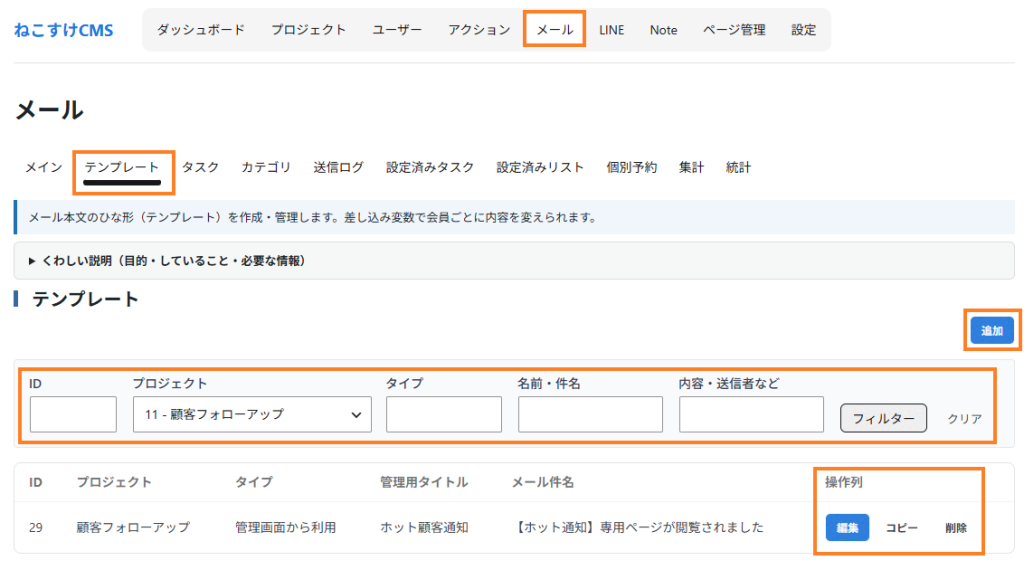
左メニューの「ねこすけCMS」→「メール」→ 画面上部タブ「テンプレート」をクリックします。一覧では ID・プロジェクト・タイプ・名前・件名・内容・送信者などで検索でき、各行の「編集」「コピー」「削除」で操作します。新規テンプレートの作成は、一覧右上の「追加」ボタンをクリックします。
テンプレートのタイプ
| タイプ | 用途 |
|---|---|
| 自動返信 | フォーム送信時の自動応答メール |
| 同報メール | 一斉配信タスク用の雛形(本文はタスク側で編集) |
| ステップメール | 登録日などを起点にしたシナリオ配信用の雛形 |
| 予約ステップメール | アクション発火で個別予約に展開されるシナリオ用の雛形 |
| 管理画面から利用 | ユーザー詳細画面からの個別送信で選択する雛形 |
| その他システム利用 | 上記以外のシステム内部送信用 |
💡 ポイント: 同報メール・ステップメールタイプでは「内容」(本文)は必須ではありません。実際の本文は配信タスク側で編集するためです。自動返信や管理画面から利用のテンプレートでは本文まで作り込みます。
主な設定項目
| 項目 | 説明 |
|---|---|
| プロジェクト/フェーズ | 所属プロジェクト(必須)とフェーズ分類 |
| 管理用タイトル/説明 | 一覧で識別するための名前とメモ |
| 件名/内容/フッター | メールの件名・本文・署名など共通の末尾文。差し込み変数が使えます |
| HTMLフレーム | 本文を包むHTMLレイアウト。リッチなデザインのメールにする場合に設定 |
| 送信元メールアドレス/送信元名/返信先メールアドレス (Reply-To) | 差出人情報。返信先が空欄の場合は送信元アドレスが使われます |
| ヘッダーロゴ / 開封トラッキング画像 | 設定するとロゴが本文先頭に表示され、その画像が開封計測に使われます(メール設定の全体ロゴより優先) |
| タスク用差し込みコンテンツ01〜05 | タスクの本文から呼び出せる部品コンテンツ |
差し込み変数(パーソナライズ)
件名・本文・フッターには、送信時にユーザーごとの情報へ置き換わる差し込み変数が書けます。編集画面の「メールで使える差し込み、条件分岐」アコーディオンと「定義済みユーザーメタの差し込み変数一覧」で、そのままコピーできる一覧を確認できます。
| 変数 | 差し込まれる内容 |
|---|---|
{{display_name}} | ユーザーの表示名(氏名) |
{{user_email}} | メールアドレス |
{{usermeta.メタキー}} | ユーザーメタの値。メタキーは省略せず完全な形で指定します(例: {{usermeta.necosuke_cms_tel}}) |
{{hash}} | 自動ログイン用ハッシュ。URL末尾に ?uhash={{hash}} と付けるとワンクリックログインリンクになります |
{{attribute_slug.スラッグ名.start_date}} | 属性の開始日。属性値は スラッグ名_value で参照できます |
条件分岐も使えます。例えば電話番号が登録されている人にだけ表示する場合は次のように書きます。
{% if usermeta.necosuke_cms_tel %}
電話番号: {{usermeta.necosuke_cms_tel}}
{% endif %}
⚠️ 注意: {{usermeta.tel}} のような省略形では値を取得できません。メタキーにハイフンを含む場合は {{attribute(usermeta, 'necosuke_cms_facebook-url')}} のように指定します。また、フォームの入力値をそのまま差し込む場合はTwigではなくシングルブレース {変数名} を使います(自動返信・管理者通知で利用可)。
送信後アクション
「配信成功後のアクション」「配信失敗時のアクション」で、メール配信の結果に応じて自動実行するアクション(属性付与ルール)を選択できます。例えば配信成功後に「メール送付済」属性を付ける、失敗時に「エラーあり」属性を付けてフォローリストに載せる、といった自動化ができます。プロジェクトを選択すると、そのプロジェクトのアクションが候補に表示されます。
注意点
- メールタスク・フォーム・アクションから参照されているテンプレートは削除できません(参照チェックあり)。先に参照元の設定を変更してください。
- 本文内の
wp-contentで始まる相対パスは、送信時に自動でサイトURL付きの絶対URLに変換されます。 - 配信メールはテキスト版とHTML版を両方含むマルチパート形式で送信されます。テキスト版はHTMLから自動生成されるため、通常は意識する必要はありません。