
この画面でできること
個別予約配信は、特定の1人に対して日時を指定してメールを予約する機能です。カウンセリング後のフォロー、商談リマインドといったピンポイント送信のほか、予約ステップメールがアクション発火時に自動生成する予約もここに並びます。予約は承認制で、承認するまで配信されません。
画面の開き方
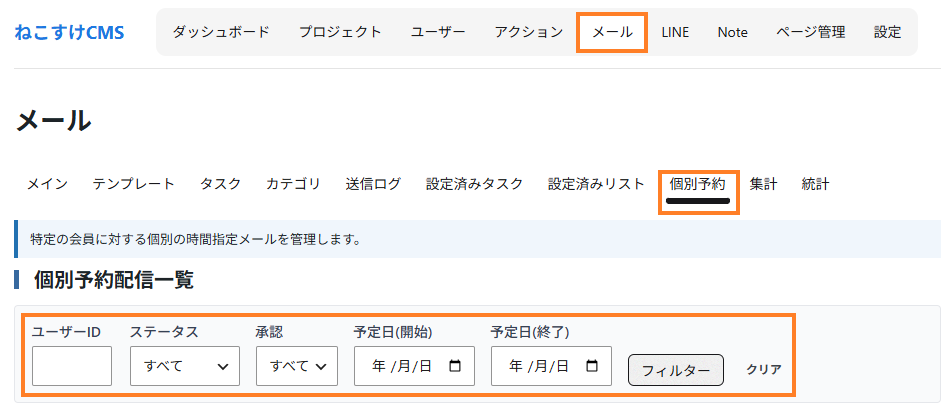
左メニューの「ねこすけCMS」→「メール」→ 画面上部タブ「個別予約」をクリックします。一覧はユーザーID・ステータス(待機中/送信済/キャンセル/エラー)・承認(承認済/未承認)・予定日の範囲で絞り込めます。
予約の作り方(ユーザー詳細から)
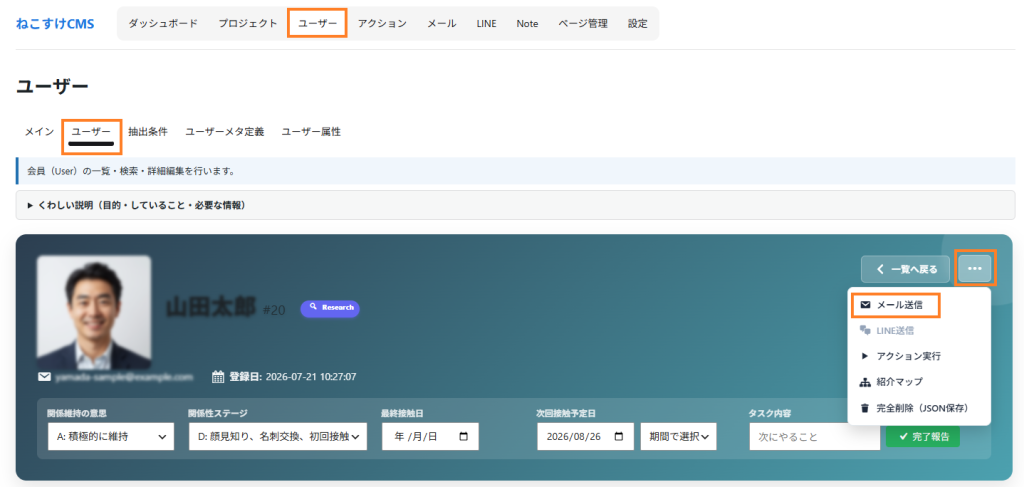
- ユーザー詳細画面の操作メニュー(…)→「メール送信」を開きます。
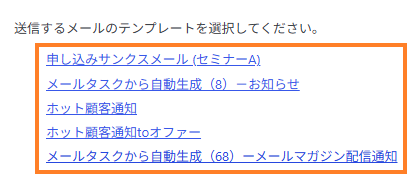
- テンプレートを選択します。
- 本文編集画面で件名・本文を調整します(差し込み変数は展開済みの状態で編集できます)。
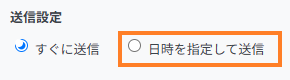
- 「すぐに送信」ではなく「日時を指定して送信」を選び、日付と時刻を指定して送信すると、個別予約として登録されます。
💡 ポイント: 予約の本文は登録時点のスナップショットとして保存されます。予約後にユーザー情報やテンプレートを変更しても本文は変わらないため、修正したい場合は予約の「編集」から直接直します。
承認制の意味
個別予約は未承認の状態で登録され、管理者が承認して初めて配信対象になります。特に予約ステップメールでは、アクション発火により本人が気づかないうちに複数の予約が自動生成されるため、「配信前に人の目で内容と宛先を確認する」ための関門として承認ステップが設けられています。承認日時と承認者は記録されます。
毎朝6時には、当日を含む1週間分の個別予約の一覧が通知用メールアドレスへ自動送付されるため、承認漏れに気づけます(予定が1件もない場合は送信されません)。
操作手順
予約を承認する
- 一覧で「内容確認」をクリックし、宛先・配信予定日時・本文を確認します。画面右側には宛先ユーザーの情報パネル(基本情報・メタ情報・属性)が表示されます。
- 問題なければ「承認する」をクリックします。承認済みの予約は、予定時刻を過ぎると定期処理(Cron)が自動配信します。
- 内容確認済みで急ぐ場合は、一覧の「承認」ボタンでも画面遷移なしで承認できます。
即時配信・キャンセル(遅延時)
承認漏れなどで配信予定時刻を過ぎた予約は、状態欄に「予定時刻経過」と表示され、メイン画面の「配信遅延」にも一覧されます。内容確認画面を開くと「即時配信する」(承認状態を問わず今すぐ送信)と「キャンセルする」(配信せず取り消し)が選べます。
予約を編集・削除する
待機中の予約は「編集」から配信予定日時・件名・本文と、配信成功後のアクション/配信失敗時のアクションを変更できます。編集画面には「AIアシスト」があり、メールの目的を入力すると件名・本文のリライト案を生成して反映できます(Gemini APIキーの登録が必要)。不要な予約は「削除」で取り消します。